Windows 8 內建防火牆功能強大且介面現代化,支援應用程式級允許/阻擋、網路位置感知(私人/公用)、高級雙向規則(入站/出站/連線安全/監視)、以及一鍵還原預設。本文從開啟方式、主介面概覽、應用程式例外設定、通知與開關策略、高級安全規則建立,到隱私權聲明解讀,全方位解析這項常被忽視的核心防護組件。
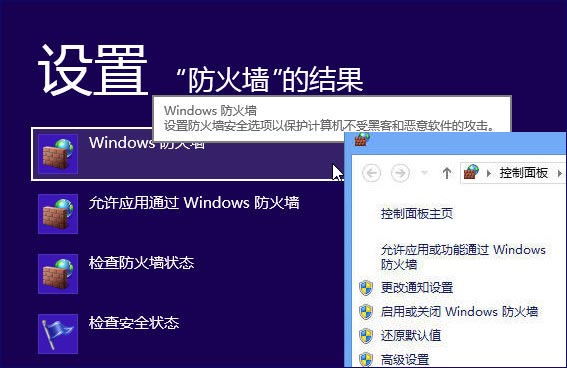
▲ Win+W 搜尋防火牆
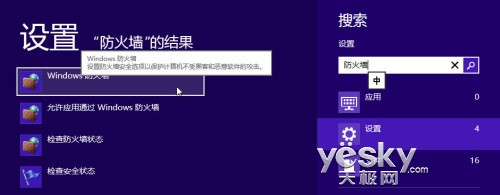
▲ 搜尋結果列出相關選項
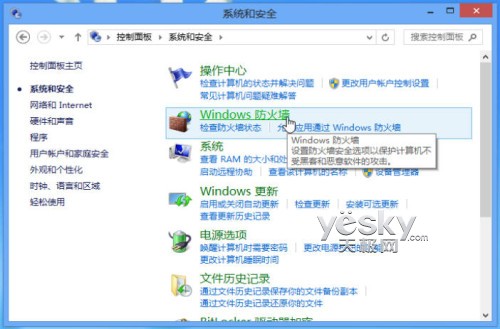
▲ 控制台路徑開啟防火牆
主介面顯示:防火牆狀態(開啟/關閉)、作用中網路(私人/公用/網域)、通知狀態。左側五大操作:
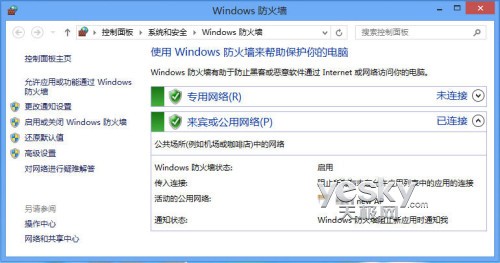
▲ 防火牆主介面
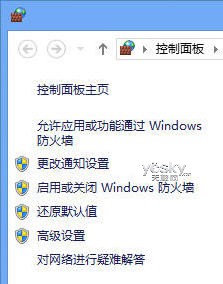
▲ 左側操作窗格
點擊左側第 1 項 →「允許的應用程式」清單。勾選「私人」/「公用」欄位控制該應用在對應網路位置的通訊權限。新增應用:點擊「變更設定」→「允許其他應用程式」→ 從清單選或「瀏覽」指定 .exe 路徑 → 確定。
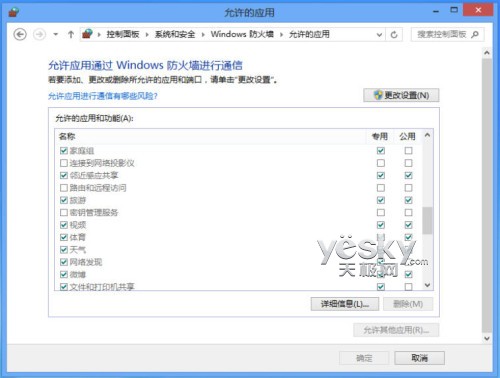
▲ 允許的應用程式介面
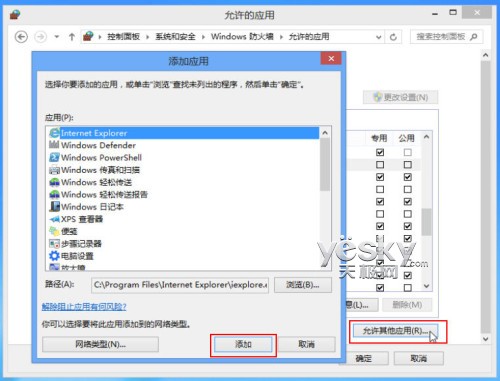
▲ 新增應用程式對話框
左側「變更通知設定」或「開啟或關閉 Windows 防火牆」進入同一自訂頁。每種網路位置提供:
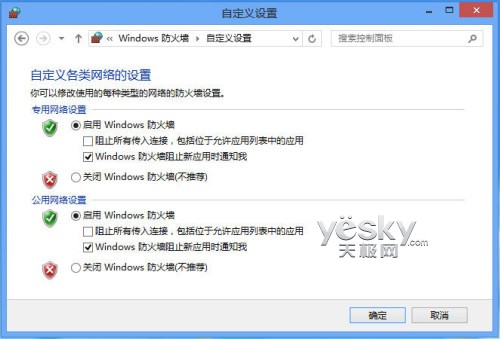
▲ 自訂設定:私人/公用分別配置
點擊左側「進階設定」→ 開啟 MMC 嵌入式管理單元(需管理員權限)。左側四大節點:
新增規則精靈支援豐富匹配條件:程式路徑、服務名稱、TCP/UDP 埠號、本地/遠端 IP 位址、設定檔(網域/私人/公用)、介面類型、使用者/群組、電腦/群組、協定、ICMP 類型等。雙向過濾能力堪比企業級主機防火牆。
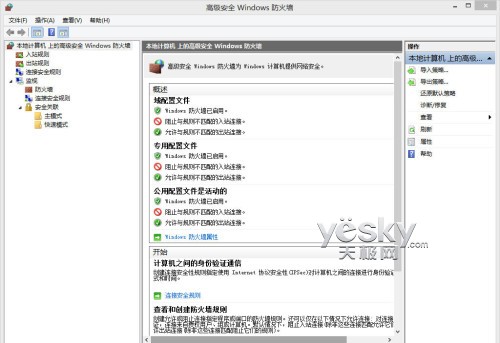
▲ 高級安全 Windows 防火牆主控台
防火牆本身不上傳應用使用資料。SmartScreen 篩選器(IE/應用程式信譽服務)會將未簽署應用的雜湊值傳送微軟雲端比對,微軟官方聲明:不建立用戶 IP 與程式使用資料庫、定期刪除 IP 記錄、不聯繫用戶/發送廣告、不洩露第三方。兩者功能正交,防火牆負責網路層存取控制,SmartScreen 負責應用層信譽判斷。
左側「還原預設值」→ 確定,即可將所有自訂規則、通知設定、例外清單重置為出廠狀態,適合配置錯誤後快速回滾。
Windows 8 內建防火牆以現代化介面包裹專業級雙向過濾引擎,配合網路位置感知與豐富規則條件,足以應對多數個人與中小企業主機防護需求。善用「阻擋所有傳入連線」應對公共網路、建立出站規則防範資料外洩、定期審核規則清單,即可構建堅實的主機防線。