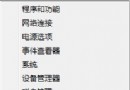
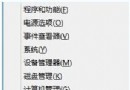
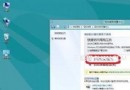
Windows 8 對多螢幕支援較 Win 7 有顯著進化,不僅保留擴展、複製等基本模式,更引入副螢幕任務列、雙螢幕獨立 Metro/桌面模式、各螢幕獨立桌布等實用新功能。本文實測分享設定與操作體驗。
在 Metro 或傳統桌面喚出 Charms 列 →「裝置」→「第二個螢幕」,提供四種模式:
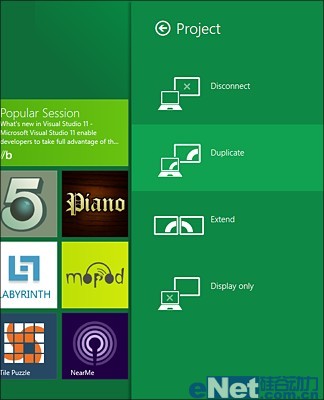
啟用「擴展」後,副螢幕會自動顯示任務列(無系統托盤與時間)。左側隱藏小按鈕點擊後,可切換該螢幕顯示 Metro 還是傳統桌面,實現主螢幕跑傳統桌面、副螢幕跑 Metro 應用的獨立運作模式,這是 Win8 多螢幕最大亮點。
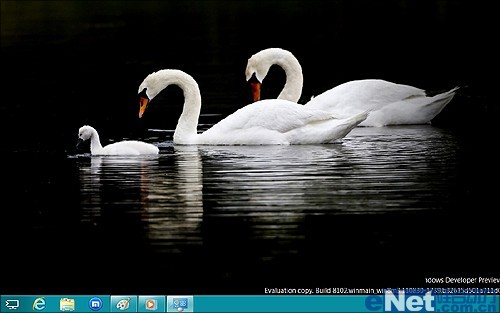
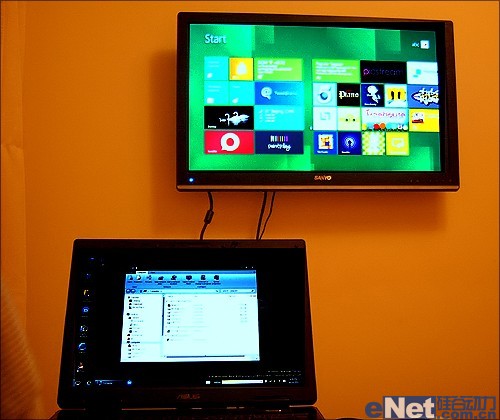
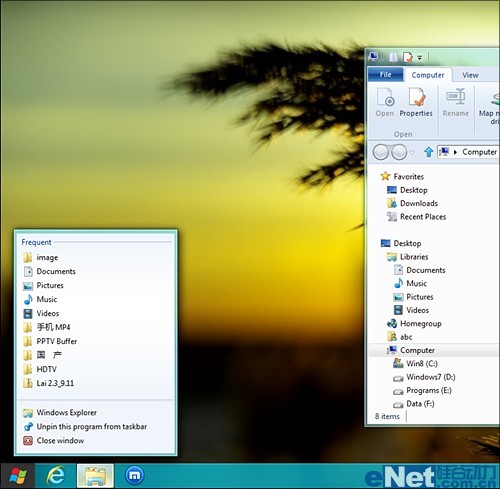
主螢幕開啟的程式,副螢幕任務列會同步顯示圖標(程式實際顯示在哪螢幕由使用者拖曳決定),支援縮圖預覽與 Jump List。
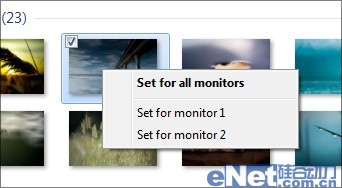
在桌面空白處右鍵 →「個人化」→「桌面背景」,每張圖片可單獨設定為「螢幕 1」或「螢幕 2」,輕鬆實現雙螢幕不同桌布。
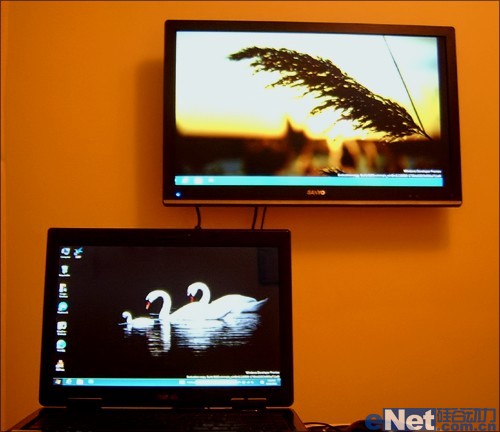
Win8 多螢幕改良細節貼心,特別是雙桌面模式獨立運作與獨立桌布,大幅提升多工效率。建議多螢幕使用者升級體驗。
Win8 系統還原在哪裡?控制台→復原→進階工具→開啟系統還原完整路徑
Win8.1 計算機在哪?Win+Q 搜尋「計算機」秒開,支援標準/科學/程式設計師/日期計算四模式
硬碟安裝 Windows 8 完整圖文教程:無光碟/無 USB 也能全新安裝,nt6 hdd installer 引導神器實測
Win8 Flash 外掛載入失敗?管理員 CMD 手動註冊 flash.ocx 修復
Win8 版 iReader 評測:書架、分類、排行榜與閱讀設定體驗
Adobe CS6 系列在 Windows 7/8 安裝失敗終極解決方案