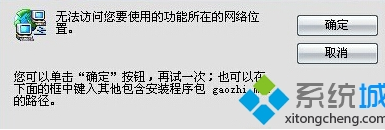
Adobe CS6 套件 (Photoshop、Illustrator、Dreamweaver、Flash、After Effects 等) 在 Windows 7/8 上常遇安裝失敗、啟動報錯問題。經實測,核心成因多為 C:\Program Files\Common Files\Adobe\caps 目錄下的舊版授權快取資料庫 (*.db) 衝突。本文提供通用修復流程。
Adobe Desktop Service、Core Sync 等)Program Files\Common Files\Adobe\caps (64 位元系統另檢查 Program Files (x86) 同路徑).db 檔案 (或移至備份資料夾)
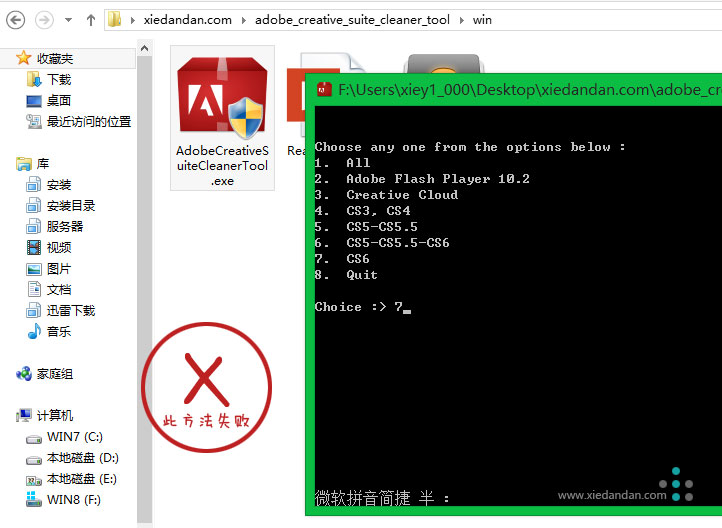
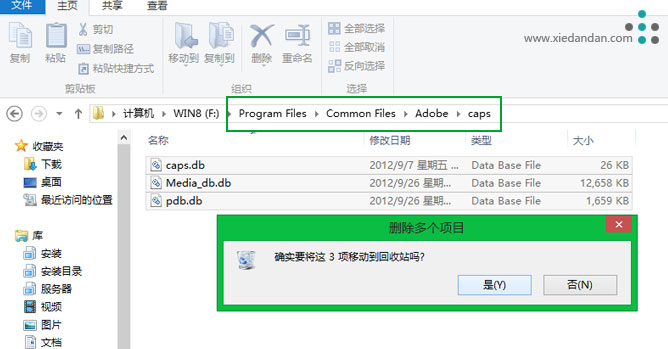
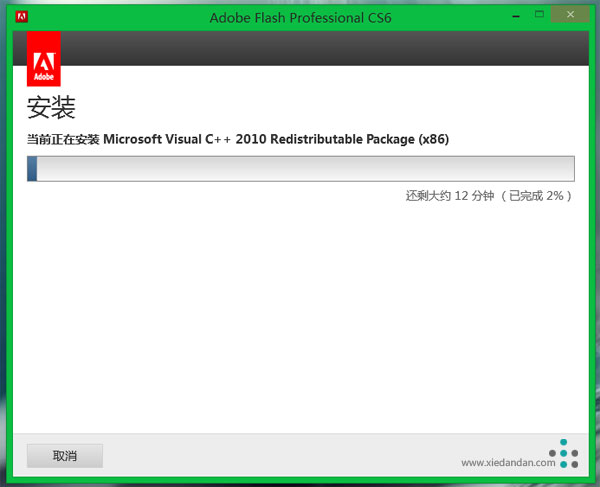
若 Windows 8 安裝於非 C 槽 (如 F 槽),Windows 7 在 C 槽:
本法經測試對以下版本有效:
核心原理:caps 目錄存放 Adobe 應用程式授權快取,版本升級或跨系統安裝時舊快取與新安裝程式邏輯衝突,刪除強制重建即可修復。
Internet Explorer 關閉多重分頁關閉警告視窗設定教學
Windows 8 系統設定工具 (msconfig) 完整介面導覽:啟動、服務、引導、工具
Windows 8 每次聯網自動開啟 Bing 網頁解決方法:變更 IE 首頁設定
Windows 8 實用技巧大全:16 大必學操作與 30+ 快捷鍵速查表
Win8 DPI 縮放設定過大導致介面異常:安全模式修復與登錄對照表
Windows 8.1 安裝必應輸入法繞過限制:命令列靜默安裝舊版再升級
Windows 8 視窗完全透明化邊框設定 (含副作用說明)
找不到 Windows 8 OEM 產品金鑰?三種方法從 BIOS/系統查詢:AIDA64、Product Key 工具、PowerShell 原生指令