利用高對比度主題切換技巧,可使視窗邊框完全透明 (非 Aero 玻璃效果)。但存在拖曳殘影副作用,僅建議體驗不建議長期使用。
操作步驟
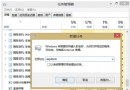
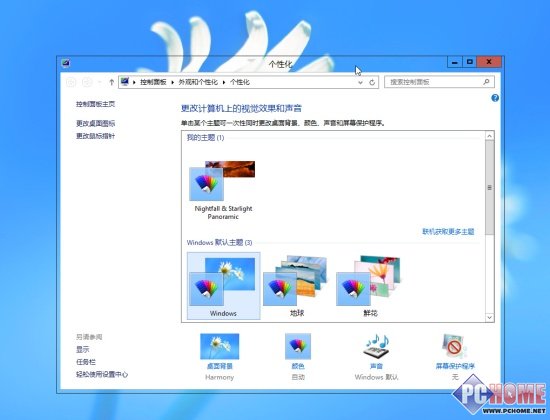
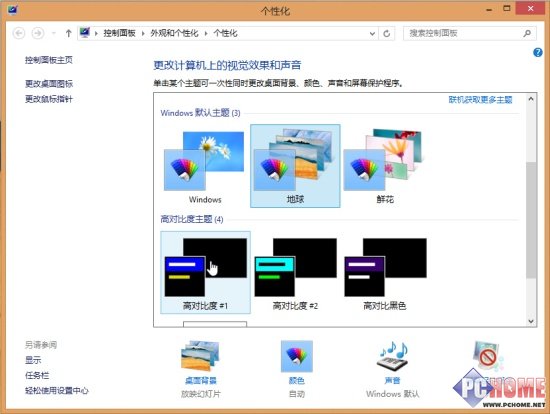
- 桌面右鍵 → 「個人化」
- 選擇「高對比度主題」→ 「高對比度 #1」
- 等待套用完成 (介面變得極其醜陋)
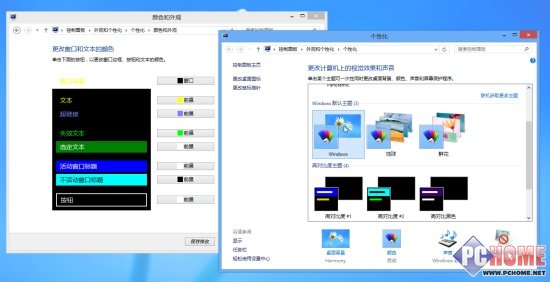
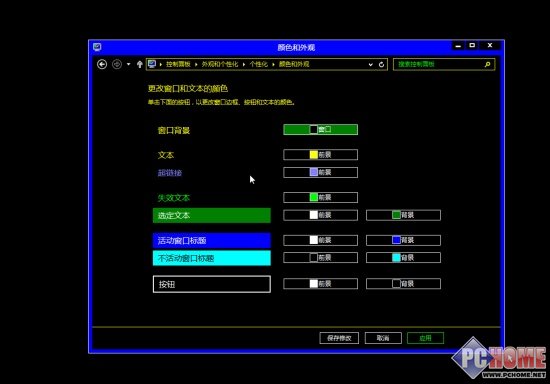
- 點選下方「色彩」→ 進入「色彩和外觀」視窗 → **完全不做任何更改**
- 保持「色彩和外觀」視窗開啟,桌面右鍵再開一個新「個人化」視窗
- 新視窗選擇「Windows 預設主題」→ 系統恢復正常外觀
- 關閉新「個人化」視窗,回到舊的「色彩和外觀」視窗 → 點選「儲存變更」
- 視窗邊框變為完全透明
副作用與限制
- 拖曳殘影:移動視窗時,透明區域內的文字/圖示留下明顯殘影,嚴重影響美觀
- 非標準機制:利用主題切換時機的渲染暫態,非官方支援功能
- 系統更新/主題變更後失效,需重複操作
- Windows 8 已移除 Aero 玻璃,官方無透明邊框選項
替代方案
- 第三方工具:WindowBlinds、AeroGlass for Win8 (需相容性測試)
- 接受 Win 8 扁平化設計風格:實際使用中純色邊框辨識度反而更高
- 高對比度主題本身即為無障礙功能,視力需求者可直接使用