Windows XP Windows 7 Windows 2003 Windows Vista Windows 綜合教學 Linux 系統教學
Windows 10 Windows 8 Windows 2008 Windows NT Windows Server 電腦軟體教學

Windows 8 系統維護三大技巧:清理 Windows.old、調整磁碟分區大小、修改開機選單 (BCD)

編輯:Windows 8 系統介紹

Windows 8 升級安裝或重裝後常遺留龐大的 Windows.old 資料夾,且分區規劃可能不符需求。本文提供三項原生工具維護技巧,無需第三方軟體即可完成空間回收、分區調整與開機項目管理。

一、清理 Windows.old 回收寶貴空間

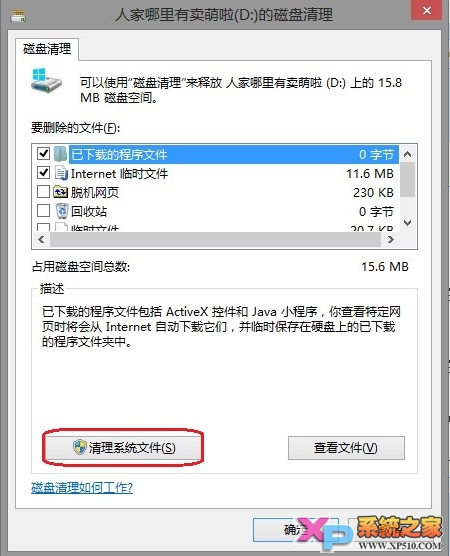
開啟磁碟清理兩種管道:

  1. 檔案總管 → 系統盤右鍵 → 「內容」 → 「一般」分頁 → 「磁碟清理」按鈕 (餅圖右下)。
  2. 控制台 → 「系統管理工具」 → 「磁碟清理」 (若管道一可用,此處可能不顯示)。

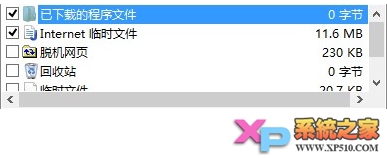
掃描完成 → 點擊「清理系統檔案」 → 再次掃描 → 勾選 「先前的 Windows 安裝」 (即 Windows.old) → 確定刪除。
二、調整磁碟分區大小 (擴展/壓縮卷)

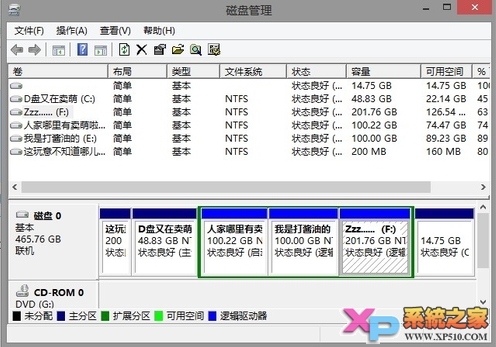
  1. 桌面左下角開始按鈕右鍵 / Win+X → 「磁碟管理」。
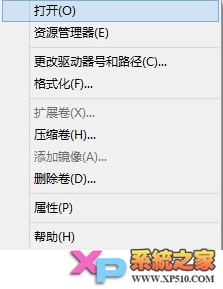
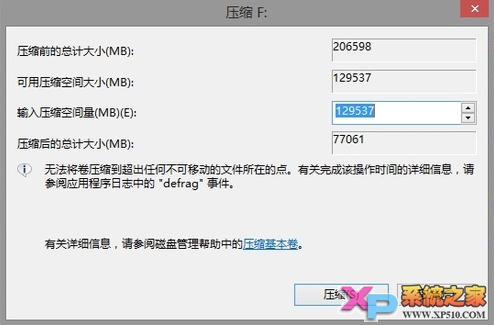
  2. 右鍵目標分區 → 「壓縮磁碟區」輸入壓縮量 (MB) → 產生「未配置空間」。
  3. 右鍵相鄰分區 → 「擴展磁碟區」 → 精靈選擇未配置空間合併。

⚠️ 限制:僅能將未配置空間合併至 相鄰 分區 (如 D 與 E 之間的空間只能給 D 或 E,無法跨越給 F)。需跨分區移動請使用第三方工具 (如 MiniTool Partition Wizard、AOMEI Partition Assistant)。
三、修改開機選單 (BCD) — 系統設定工具

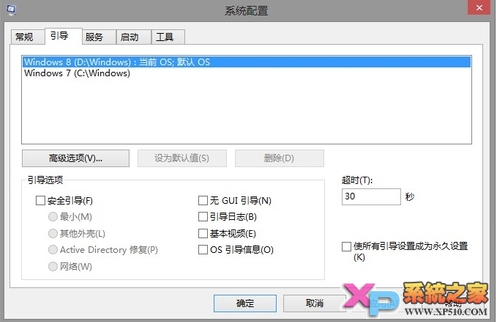
  1. 控制台 → 「系統管理工具」 → 「系統設定」。
  2. 「開機」分頁:調整預設作業系統、等待秒數、啟動參數 (安全模式、無 GUI 開機、基底視訊等)。
  3. 「一般」、「服務」分頁同樣實用:診斷啟動、隱藏 Microsoft 服務、管理啟動項目。

小結

善用原生「磁碟清理」、「磁碟管理」、「系統設定」三大工具,即可涵蓋 90% 日常系統維護需求,減少第三方軟體相容性風險。

Copyright © Windows教程網 All Rights Reserved