作者詳細記錄了在單一電腦上安裝 Windows 8 開發者預覽版、遭遇軟體相容性災難、無法直接降級 Win7、最終透過 USB 量產盤還原 Win7 映像的完整曲折過程,為預覽版體驗者提供寶貴反面教材。
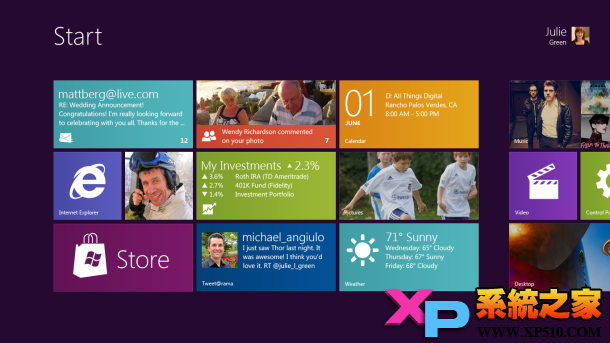
安裝過程
- 來源:Win8之家下載 ISO + 漢化包
- 方式:掛載 ISO 於 Win7 下直接升級安裝(保留驅動/檔案)
- 預防:事先使用一鍵還原備份系統(關鍵決策)
- 過程:多次重啟、英文介面操作、漢化包安裝曲折(解壓錯誤)
體驗與災難
| 軟體 | 結果 |
|---|
| 360 安全衛士/殺毒 | 安裝成功,體檢無漏洞 |
| WinAMP、iTunes | 安裝成功 |
| 其他常用軟體(含 360 密盤) | 全部無法安裝 |
關鍵業務軟體(360 密盤)安裝失敗導致工作無法進行,決定卸載 Win8 回歸 Win7。
卸載困境與突破
- ❌ Win8 環境下無法直接安裝 Win7(不支援降級)
- ❌ 一鍵還原精靈在 Win8 下無法喚出
- ✅ 最終方案:USB 量產盤啟動 WinPE → 格式化 C 盤 → 還原 Win7 映像
關鍵教訓
- 預覽版不適合單系統生產環境,必須採用雙系統或虛擬機
- 備份映像必須可在 WinPE/外部環境恢復,不能依賴原系統內的還原工具
- USB 量產盤(含 WinPE + 映像檔)是最後防線,建議每位體驗者準備一支
- 重要資料雲端/移動硬碟雙備份,預覽版隨時可能導致資料損壞
時間成本
從下班安裝至次日凌晨 3:30 完成還原,耗時約 10 小時。這是預覽版體驗的真實代價。
給後續體驗者的建議
「若手邊只有一台電腦、無法承受中斷工作、無 USB 量產盤、無完整備份映像 —— 請勿安裝預覽版單系統。」