Windows XP Windows 7 Windows 2003 Windows Vista Windows 綜合教學 Linux 系統教學
Windows 10 Windows 8 Windows 2008 Windows NT Windows Server 電腦軟體教學

Windows 8.1 隱藏功能「滑動關機」啟用與快捷方式建立教學

編輯:Windows 8 系統介紹

前言

Windows 8.1 內建類似手機解鎖的「滑動關機」介面,預設隱藏。本文說明如何透過系統設定啟用、或建立桌面捷徑一鍵呼出,體驗酷炫關機儀式。

方法一:系統設定啟用(觸控裝置適用)

  1. 開啟「電腦設定」 → 「電源與睡眠」 → 勾選「滑動以關閉電腦」。
  2. 下次關機時,從螢幕頂端向下滑動即可觸發滑動關機畫面。
滑動關機介面

方法二:執行指令即時呼出(所有裝置)

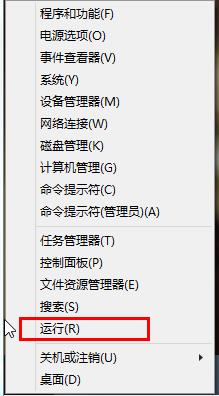
  1. 按 Win+X → 選擇「執行」。
  2. Win+X 選單執行
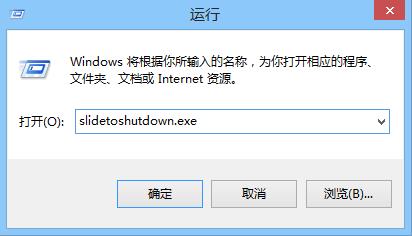
  3. 輸入 slidetoshutdown.exe → 按 Enter。
  4. 輸入指令
  5. 立即出現滑動關機畫面,按住滑塊向下拖曳即關機(無確認對話框,請先存檔)。
  6. 滑動關機畫面

方法三:建立桌面捷徑(最推薦,一鍵呼出)

  1. 桌面空白處右鍵 → 「新增」 → 「捷徑」。
  2. 輸入位置:C:\Windows\System32\slidetoshutdown.exe → 「下一步」。
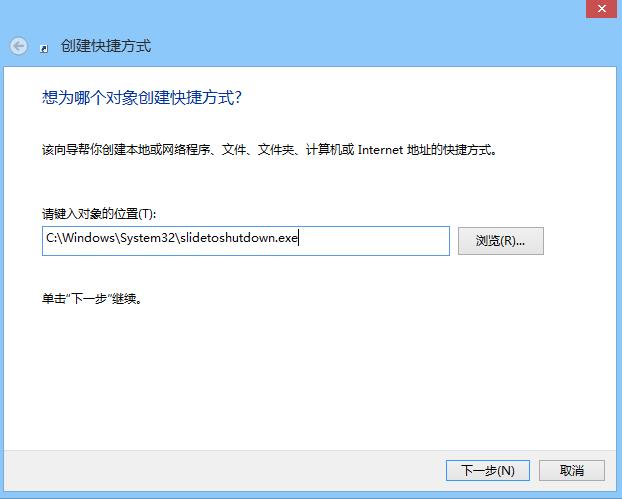
  3. 建立捷徑輸入路徑
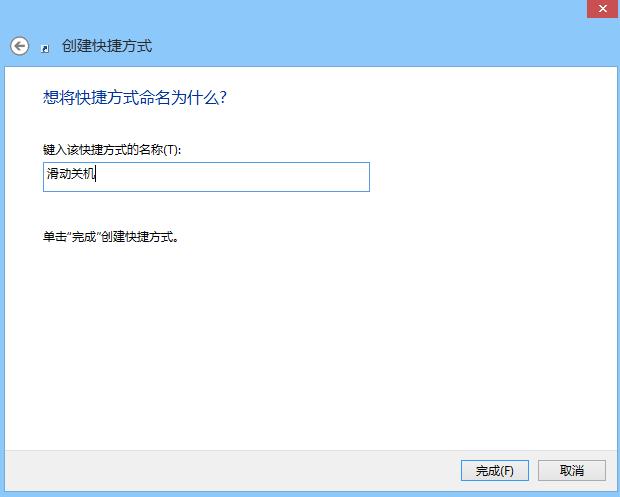
  4. 命名為「滑動關機」 → 「完成」。
  5. 命名捷徑
  6. (選擇性)右鍵捷徑 → 「內容」 → 「變更圖示」選擇喜歡的圖示。

以後雙擊捷徑即可呼出滑動關機,適合展示給朋友、或作為個人專屬關機儀式。

重要提醒

滑動關機不會詢問確認,直接執行關機程序。請確認所有檔案已存檔、應用程式已正常關閉後再操作,避免資料遺失。

結語

Windows 8.1 的滑動關機雖屬隱藏功能,卻極易啟用。建立桌面捷徑後,即擁有專屬的酷炫關機體驗,既實用又具話題性。

Copyright © Windows教程網 All Rights Reserved