瀏覽網站時被導向 ISP 導航頁、廣告頁,或特定網域解析錯誤,多為 DNS 劫持所致。本文說明 DNS 劫持原理、症狀,提供兩大解決路徑:ISP 官網解除封鎖、手動指定可信公共 DNS,並附測速工具選擇最佳伺服器。
攻擊者或 ISP 竄改 DNS 伺服器回應,將合法網域解析至錯誤 IP,導致使用者無法存取原網站,或被導向釣魚/廣告頁面。常見症狀:輸入 baidu.com 卻跳出電信/聯通首頁;首次開啟任意頁面皆導向 ISP 入口網站。

適用於單純「首次開機導向入口網」的情境;若多網站持續被劫持,請改用方案二。
| 提供者 | 主要 DNS | 備用 DNS | 特色 |
|---|---|---|---|
| Google Public DNS | 8.8.8.8 | 8.8.4.4 | 全球任何、速度快、無廣告 |
| Cloudflare | 1.1.1.1 | 1.0.0.1 | 隱私優先、支援 DoH/DoT |
| OpenDNS | 208.67.222.222 | 208.67.220.220 | 可選家庭防護版過濾成人內容 |
| 114DNS (國內) | 114.114.114.114 | 114.114.115.115 | 國內解析快、支援防釣魚 |
| 阿里雲 DNS | 223.5.5.5 | 223.6.6.6 | 國內大廠、穩定度高 |
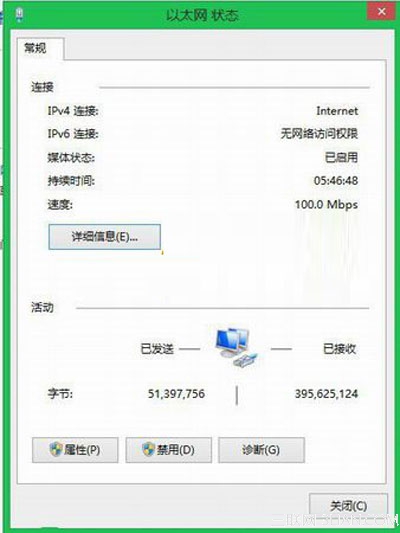
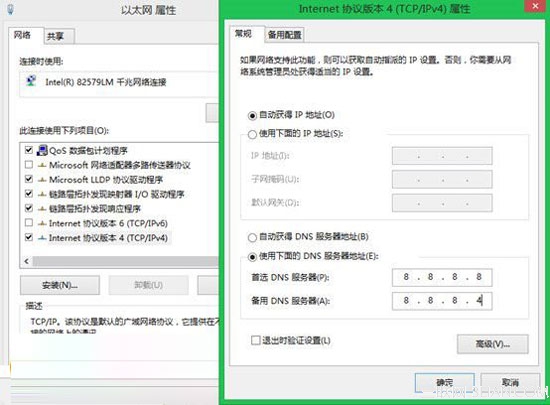
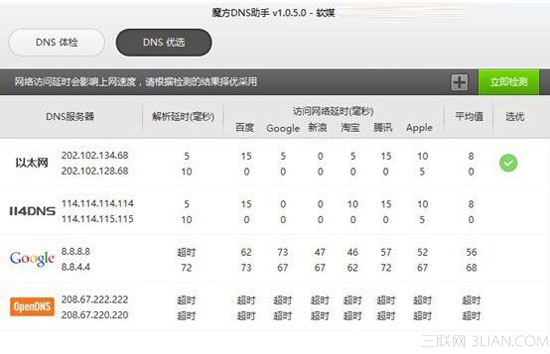
不同網路環境下,各 DNS 回應延遲差異大。下載「魔方 DNS 助手」或同類工具,一鍵測試上表所有公共 DNS,依延遲由低到高選擇前兩組填入系統設定。原則:國內網站優先 114DNS/阿里雲;國外網站優先 Google/Cloudflare。
DNS 劫持雖惱人,但透過「ISP 解封」或「手動指定可信公共 DNS」即可徹底擺脫。搭配測速工具選擇最低延遲伺服器,不僅恢復正常解析,往往還能提升開網頁速度。建議將本文加入書籤,下次遇到劫持快速自救。