前言
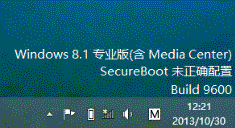
升級 Windows 8.1 後,桌面右下角出現「SecureBoot 未正確配置」水印,通常因缺少特定更新補丁(KB2902864)導致。安裝對應補丁即可移除水印。
解決步驟
- 確認系統版本:Win+Pause 查看「系統類型」(32 位元或 64 位元)。
- 下載對應補丁:
- 雙擊下載的
.msu 檔案安裝,過程中可能要求重新開機。
- 重新開機後,桌面水印即消失。
補充說明
- 此補丁屬於 Windows 8.1 更新彙總套件一部分,若已開啟自動更新,通常會自動安裝;手動安裝可立即生效。
- SecureBoot 為 UEFI 安全啟動機制,水印不影響系統功能,但影響觀感,建議修正。
結語
下載安裝 KB2902864 更新補丁,即可移除 Windows 8.1 桌面「SecureBoot 未正確配置」水印,恢復乾淨桌面。