前言
Windows 8 移除傳統開機按 F8 進入安全模式機制,改用新式啟動選單。本文提供四種進入安全模式方法,涵蓋一次性使用、頻繁需求、永久恢復 F8 選單等場景。
方法一:從設定啟動進階啟動(適合一次性使用)
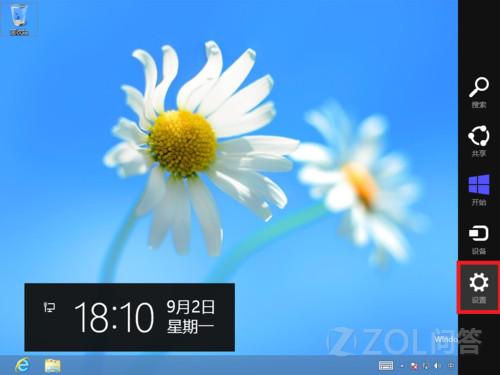
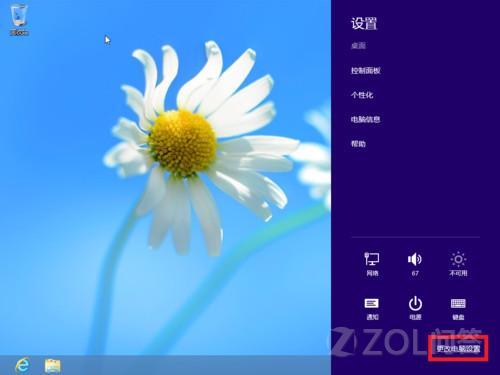
- 滑動螢幕右側 → 「設定」 → 「變更電腦設定」。
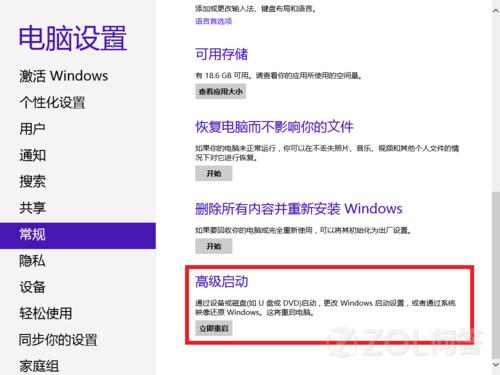
- 「一般」/「更新與復原」 → 「進階啟動」 → 「立即重新啟動」。
- 重新開機進入「選擇選項」 → 「疑難排解」 → 「進階選項」 → 「啟動設定」 → 「重新啟動」 → 選擇 4/5/6 號選項進入安全模式。
方法二:系統設定工具 強制下次啟動進入安全模式(需手動取消)
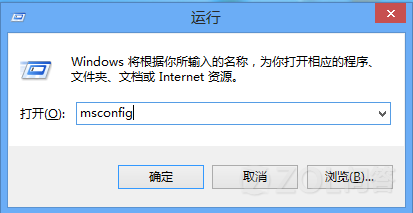
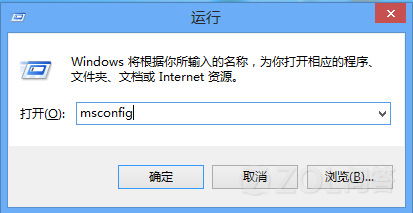
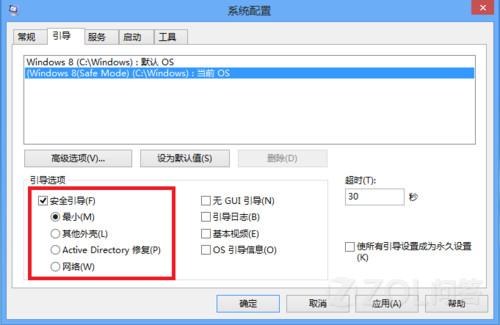
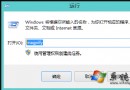
- Win+R → 輸入
msconfig → 「開機」索引標籤。
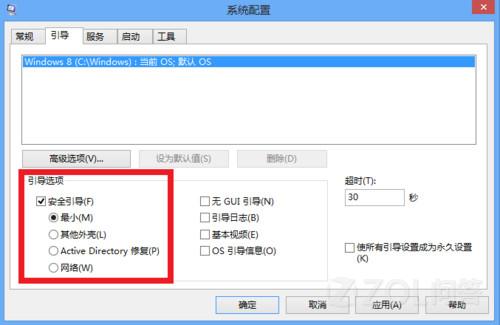
- 勾選「安全開機」 → 選擇類型:
最小(標準安全模式)
替代 Shell(含命令提示字元)
Active Directory 修復
網路(含網路驅動)
- 「確定」 → 「重新啟動」。完成任務後必須再次開啟 msconfig 取消勾選,否則每次開機皆進入安全模式。
方法三:新增永久安全模式開機選單項目(適合頻繁使用)
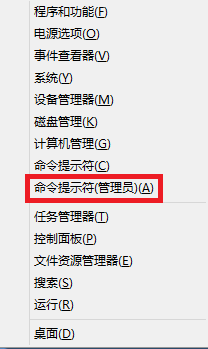
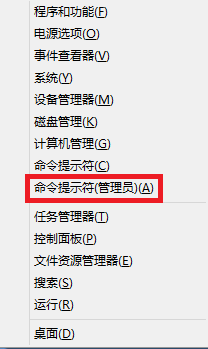
- Win+X → 「命令提示字元 (系統管理員)」。
- 輸入
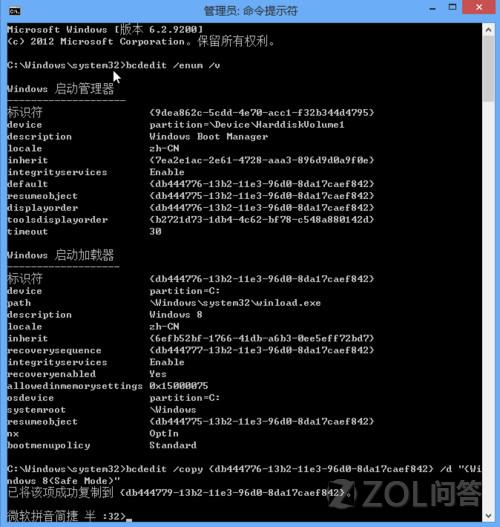
bcdedit /enum /v 找出「Windows 啟動載入器」區塊的 identifier 與 description。
- 輸入
bcdedit /copy {identifier} /d "Windows 8.1 Safe Mode" 複製新開機項目。
- 再次開啟
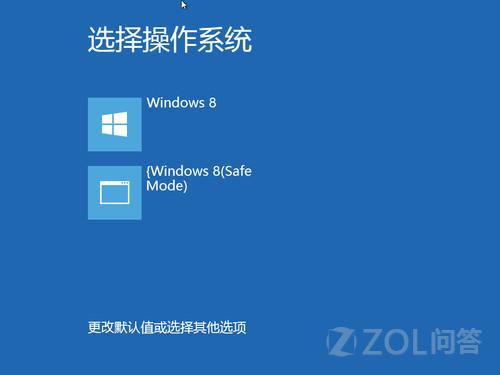
msconfig → 「開機」索引標籤 → 選取新建立的「Windows 8.1 Safe Mode」 → 勾選「安全開機」 → 選擇類型 → 「確定」重新開機。
- 開機選單將出現「Windows 8.1 Safe Mode」選項,直接點擊進入。
方法四:恢復傳統 F8 開機選單(永久生效,最接近 Win7 體驗)
- Win+X → 「命令提示字元 (系統管理員)」。
- 輸入
bcdedit /set {default} bootmenupolicy legacy → 按 Enter。
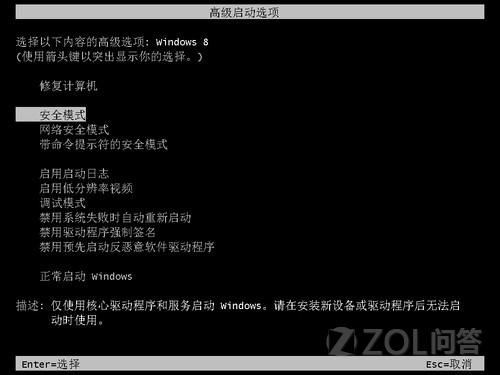
- 重新開機,開機時連續點擊 F8,即出現傳統「進階開機選項」選單。
恢復預設: 管理員命令提示字元執行 bcdedit /set {default} bootmenupolicy standard。
選擇建議
- 臨時一次:方法一最快、無殘留設定。
- 頻繁除錯:方法三(永久選單)或方法四(傳統 F8)二選一。
- 不建議長期使用方法二,易忘記取消導致每次開機卡在安全模式。
結語
Windows 8/8.1 雖移除 F8,卻提供更彈性的進階啟動機制。依使用頻率選擇適合方法,讓安全模式隨傳隨到,不再受單一熱鍵限制。