Windows 8 IE10/11 遇到舊版網站版面錯亂、功能異常,可透過 F12 開發人員工具切換文件模式模擬舊版 IE 行為,快速解決相容性問題。
操作步驟
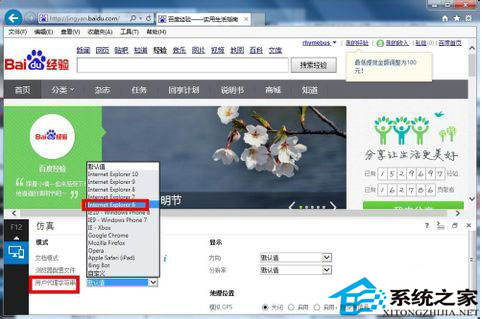
- 開啟目標網站,按 F12 開啟「開發人員工具」。
- 切換至「模擬」 (Emulation) 索引標籤 (圖示為手機/螢幕)。
- 在「模式」區域,文件模式 下拉選單選擇:
11 (預設、Edge 模式)
10 (IE10 模式)
9 (IE9 模式)
8 (IE8 模式)
7 (IE7 模式)
5 (Quirks 模式)
- 頁面即時重新渲染,觀察是否解決相容問題。
相容性檢視清單 (替代方案)
- IE 工具列 (Alt 顯示) → 「工具」 → 「相容性檢視設定」。
- 將問題網站網域加入清單,勾選「顯示所有網站的相容性檢視」可全域套用。
適用情境與限制
- 適用:舊版 ActiveX 控件、舊版 CSS/JS 框架、企業內部舊系統。
- 限制:模擬模式僅影響當前分頁,關閉後失效;部分需真實舊版 IE 引擎的功能 (如特定 ActiveX) 仍可能失效。
- 長期方案:請網站管理員更新前端程式碼支援現代瀏覽器標準。