Windows XP Windows 7 Windows 2003 Windows Vista Windows 綜合教學 Linux 系統教學
Windows 10 Windows 8 Windows 2008 Windows NT Windows Server 電腦軟體教學

聯想筆記本 Win8 改 Win7 完整教程:BIOS 改 Legacy + 刪除 GPT 分區 + 重建 MBR 分區

編輯:Windows 8 系統介紹

核心注意事項

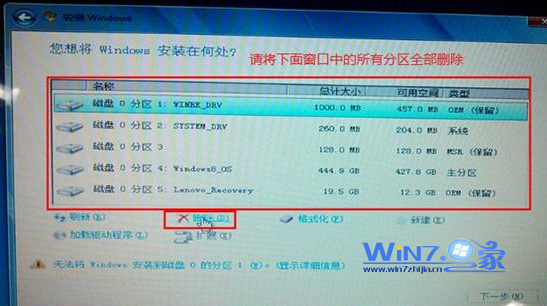
  1. Win8 用 UEFI+GPT,Win7 用 Legacy+MBR,**兩者完全不兼容**,必須刪除所有 GPT 分區(含引導、恢復、保留、一鍵恢復、系統、數據分區)。
  2. 操作前**務必備份所有重要數據**至移動存儲。

一、BIOS 設置(以 Y400/G480 為例)

  1. 重啟按 F2 或 Fn+F2 進 BIOS(Y400/Y500 按一鍵恢復鍵開機選 BIOS Setup)。
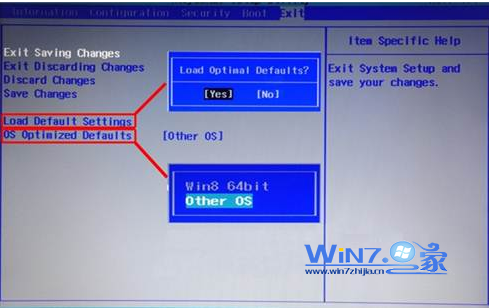
  2. Exit → OS Optimized Defaults:Win8 64bit 改 Others → Load Default Settings 恢復默認 → F10 保存重啟。
    OS Optimized Defaults
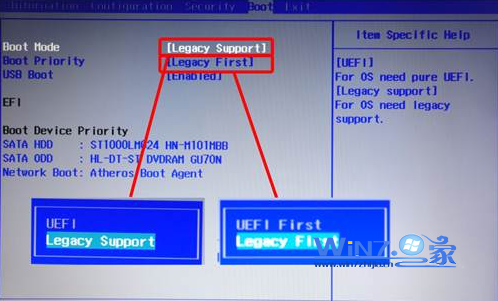
  3. 再次進 BIOS → Boot → Boot Mode:UEFI 改 Legacy Support → Boot Priority:UEFI First 改 Legacy First → F10 保存重啟。
    Boot Mode Legacy
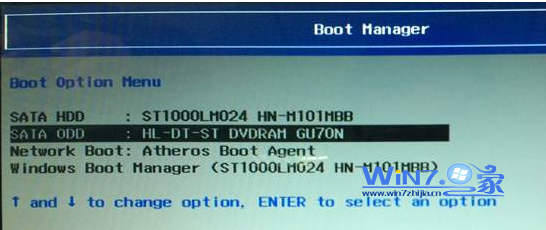
  4. 重啟按 F12 進 Boot Menu,插入 Win7 安裝光盤/USB,選 SATA ODD 或 USB ODD 啟動。
    Boot Menu 選光驅

二、Win7 安裝與分區

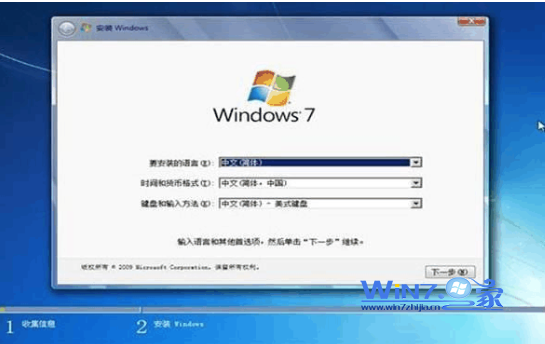
  1. 進入安裝界面 → 分區步驟。
    分區界面
  2. 刪除所有現有分區(GPT 遺留)。
    刪除所有分區
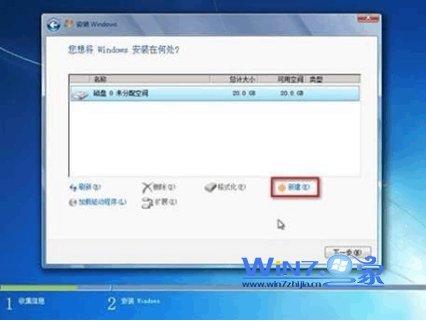
  3. 「新建」創建 MBR 分區(最多 4 主分區,超過部分進系統後再劃分)。
    新建 MBR 分區
  4. 全部格式化 → 選系統分區 → 下一步安裝。
    格式化安裝
Copyright © Windows教程網 All Rights Reserved