Windows 8 內建的 Play To 功能,讓您在區域網路環境下,將電腦上的影片、音樂、照片無線串流播放到支援 DLNA 的智慧型電視、音響、播放盒等裝置。無需額外軟體,幾步設定即可體驗「彈指間」的無線影音分享。
前置條件
- 電腦與播放裝置連接同一區域網路 (有線/無線皆可)。
- 播放裝置支援 DLNA/UPnP AV 功能且已開啟。
- Windows 8 專業版或企業版 (家用版功能受限)。
詳細設定步驟
- 設定網路位置為「私人」:
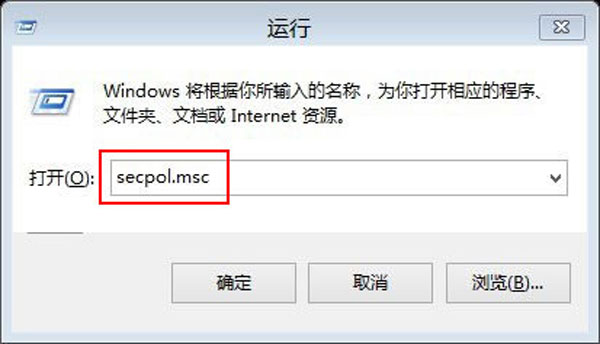
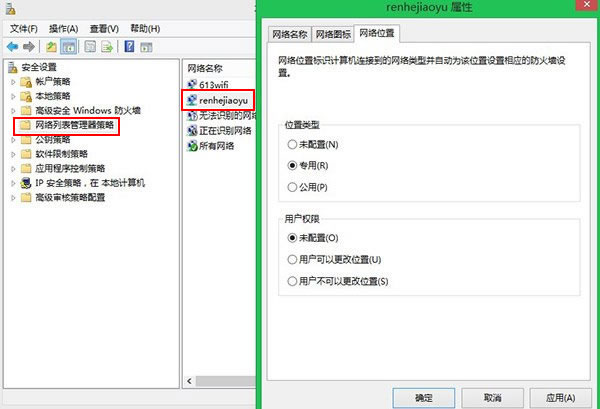
按 Win + R 輸入 secpol.msc 開啟「本機安全性原則」→ 「網路清單管理員原則」→ 雙擊目前連線的網路 → 「網路位置」分頁 → 選「私人」。
- 開啟媒體串流:
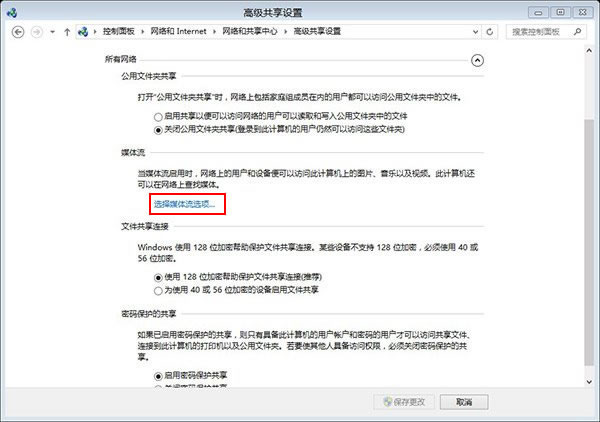
控制台 → 「網路和網際網路」→ 「網路和共用中心」→ 「進階共用設定」→ 「媒體串流」→ 「選擇媒體串流選項」→ 全部勾選「允許」。
- Windows Media Player 設定:
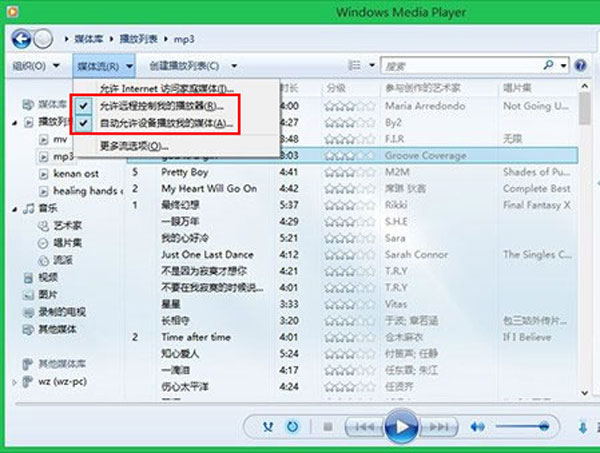
開啟 WMP → 「串流」→ 勾選「允許遠端控制我的播放器」與「自動允許裝置播放我的媒體」。
- 開始 Play To:
在檔案總管或 WMP 中,右鍵點選影片/音樂檔案 → 「Play To」→ 選擇偵測到的網路裝置 (如「客廳電視」)。
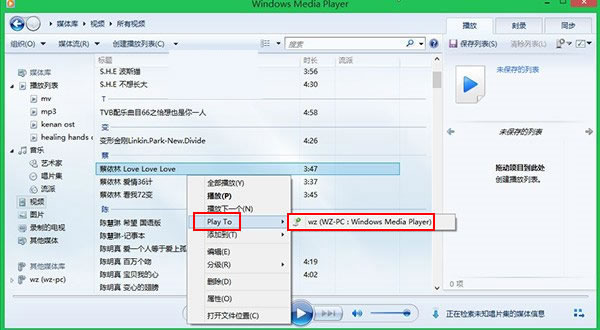
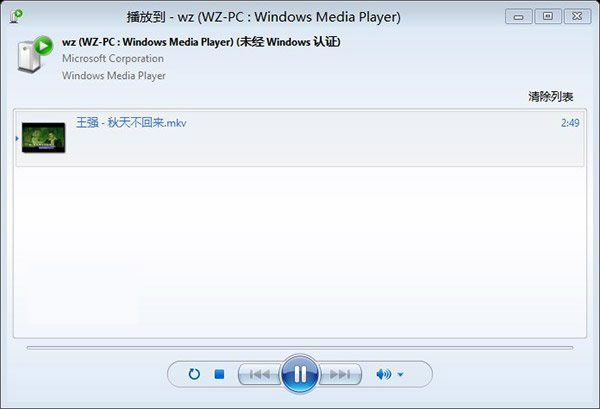
連線成功後,播放控制列會出現在桌面,可調整音量、暫停、切換曲目。
常見問題排解
- 找不到裝置:確認裝置開啟 DLNA、同網段、防火牆允許 WMP 通訊 (輸入/輸出規則)。
- 播放卡頓:建議使用 5GHz Wi-Fi 或有線連線;高位元率影片 (超過 20 Mbps) 可能超過無線頻寬。
- 格式不支援:目標裝置不支援該編碼 (如 HEVC、DTS),可透過 WMP 轉碼或安裝 LAV Filters 等解碼器。
Play To 讓 Win8 成為家庭影音中樞,善用此功能,舊筆電也能秒變媒體伺服器,享受無線串流樂趣。