BYOD 趨勢下的企業難題
「自帶裝置」(BYOD)雖提升員工彈性,卻讓 IT 部門頭痛:如何在個人裝置上隔離企業應用與資料,防止洩漏?完整桌面虛擬化成本高、效能差。Windows 8 企業版的 Windows To Go 提供了解方案:將完整 Windows 8 環境安裝於高速大容量隨身碟,插入任何 PC 即可啟動,使用本機 CPU 與記憶體,不觸碰硬碟資料。
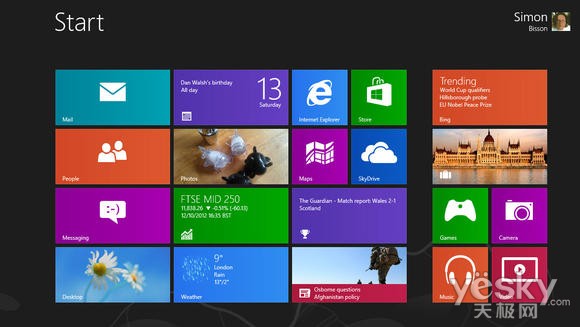
在隨身碟上運行 Windows 8
Windows To Go 核心優勢
- 效能優異:採用本地運算資源,相依系統效能的應用程式也能流暢執行。
- 資料隔離:啟動時 PC 硬碟隱藏,資料難以複製至隨身碟;但仍可存取其他可移除儲存裝置與網路資源。
- 無痕跡:拔除隨身碟後,PC 上不留任何資料痕跡。
- 加密保護:內建 BitLocker 磁碟加密,強烈建議啟用並設定密碼,防止隨身碟遺失導致資料外洩。
分步建立 Windows To Go 隨身碟
- 準備裝置:插入至少 32 GB 的 USB 3.0 高速隨身碟(微軟有認證清單)。
- 選擇映像:精靈會掃描本機尋找 Windows 映像,或可手動指定經由 Windows 部署工具預配置的 .wim 檔。
- 確認建立:目標隨身碟將被重新格式化、分區(含復原分區),安裝約需 10 分鐘。
- 啟用 BitLocker:過程中提示加密,務必設定密碼。
- 完成:系統詢問是否將此 PC 設為從 USB 啟動,之後即可攜帶隨身碟在任何支援的 PC 上啟動專屬 Windows 8 環境。
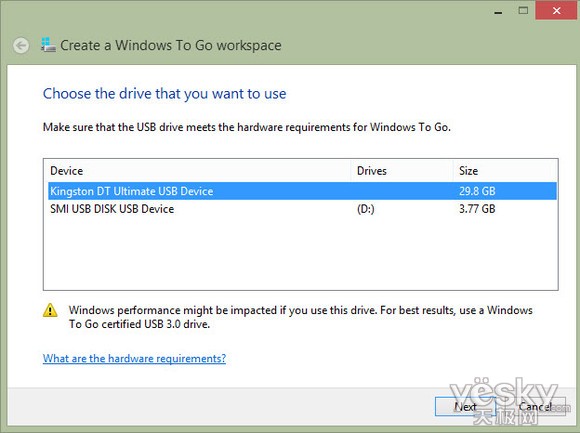
圖示:選擇 USB 裝置
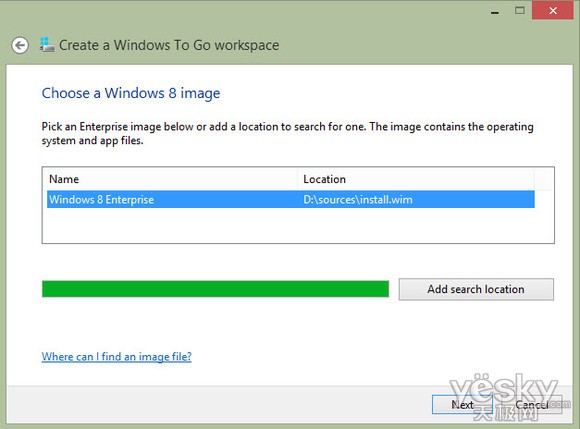
圖示:掃描本地映像
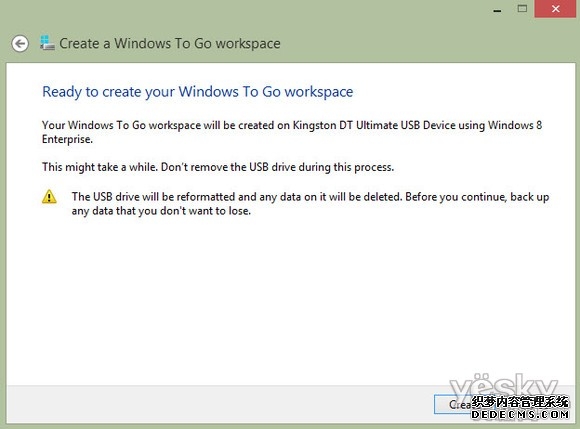
圖示:準備建立
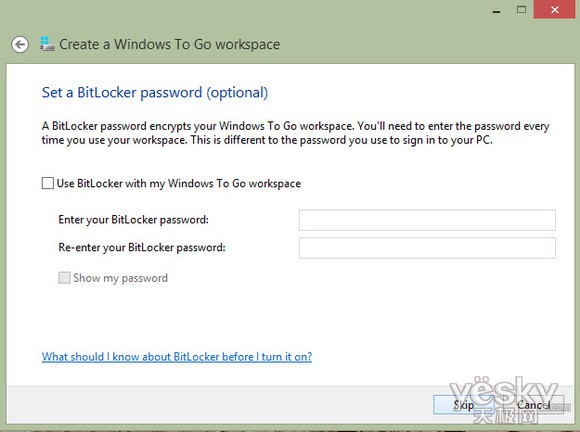
圖示:BitLocker 加密
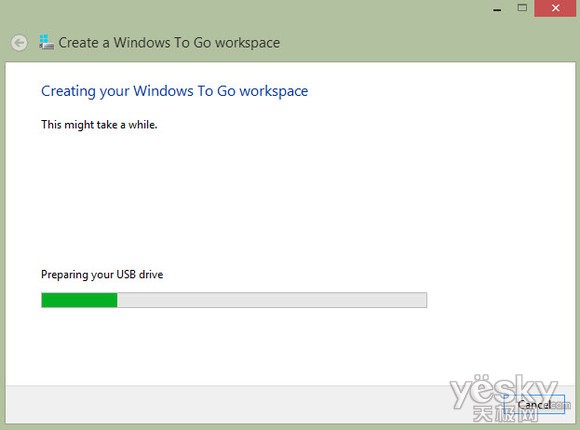
圖示:隨身碟分區結構
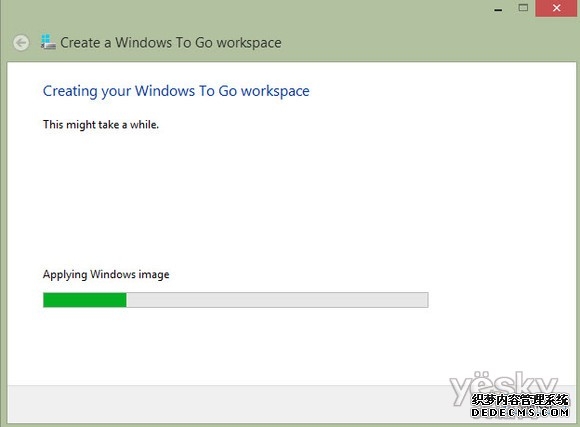
圖示:安裝 Windows 8 至隨身碟
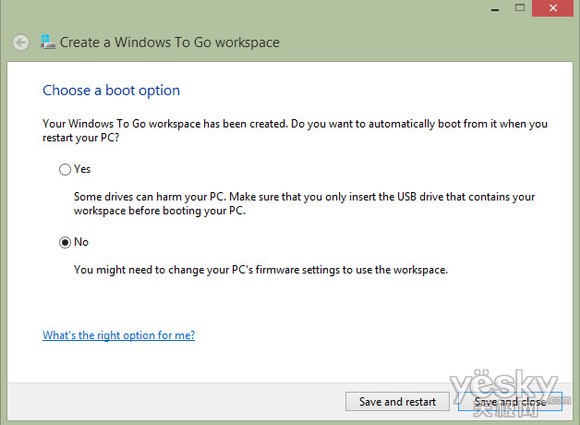
圖示:建立完成,可從 USB 啟動
實戰體驗與授權提醒
首次在新 PC 啟動時會自動安裝驅動程式,之後啟動更快。隨身碟可儲存多組硬體配置,適合跨地點移動辦公。Windows To Go 僅提供給參加微軟「軟體保障」(Software Assurance)計畫的組織,若公司已加入,這是升級 Windows 8 的有力理由。IT 團隊無需學習新技術,員工即插即用,兼顧效率與資安。