Windows 8 的革新與挑戰
Windows 8 是微軟歷程中劃時代的作業系統,融合 Metro UI 與傳統桌面,引入觸控導向操作模式。對初次接觸的使用者而言,全新的交互邏輯可能令人無所適從。本指南將帶你從開始畫面、搜尋、超級按鈕、桌面切換、控制面板、關機等核心操作快速入門。
一、快速返回「開始」畫面
- 觸控:從螢幕右側邊緣向內輕掃,點擊「開始」超級按鈕。
- 滑鼠:將指標移至左下角,出現開始縮圖時點擊。
- 鍵盤:按 Win 鍵。
二、搜尋超級按鈕使用技巧
隨時呼叫「搜尋」超級按鈕,可搜尋:
- 目前使用的應用程式(如 Windows 應用商店內搜尋)
- 其他應用程式(如用 IE 搜尋網頁)
- 整台電腦(應用、設定、檔案)
三、五大超級按鈕與開啟方式
「搜尋、共享、開始、裝置、設定」五大超級按鈕固定在螢幕右側。
- 觸控:右側邊緣向內輕掃,點選所需按鈕。
- 滑鼠:指標移至右上或右下角,再上移/下移點選。
四、進入傳統桌面
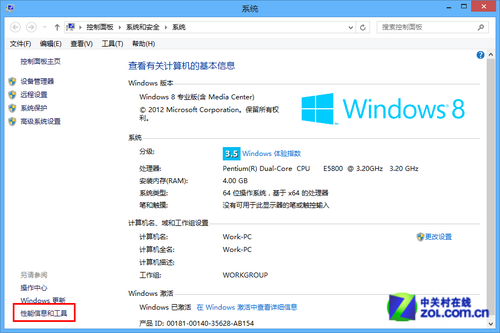
五、開啟控制面板
- 開啟「搜尋」超級按鈕。
- 輸入「控制面板」,點擊「應用程式」,再選結果中的「控制面板」。
六、快速尋找工作或設定
- 開啟「搜尋」超級按鈕。
- 輸入關鍵字,從左側結果清單選擇(同時留意「應用程式」與「設定」兩個分類)。
七、關機與休眠觀念
Windows 8/RT 不需完全關機,預設採用「休眠」:耗電極低、啟動極快、自動保存工作。筆記本合上螢幕或按電源鍵即進入休眠。若需完全關機(如搭機前):
- 關閉所有桌面應用程式(會提示存檔)。
- 開啟「設定」超級按鈕 → 「電源」 → 「關機」。
八、將休眠設為電源鍵/合蓋預設動作
- 「搜尋」→ 輸入「電源」 → 「設定」 → 「電源選項」。
- 台式機/平板:「選擇電源按鈕的功能」→ 設為「休眠」→ 存檔。
- 筆記本:「選擇合上蓋子的功能」→ 分別設定「使用電池」與「接上電源」時的動作→ 存檔。