Windows 8 內建的「家庭安全」功能,能為家中每位孩子建立獨立的兒童帳戶,並提供豐富的管控規則。家長可輕鬆設定軟體使用權限、電腦使用時段、上網規則以及 Windows 應用商店下載限制。系統會自動監控並記錄孩子的上網時間、瀏覽歷史、搜尋關鍵字、遊戲時長等,並定期生成報告寄送至家長信箱,方便根據報告調整設定。
在開始畫面按下 Win + X,左下角會彈出系統功能選單,選擇「控制面板」即可進入傳統桌面的控制面板介面。
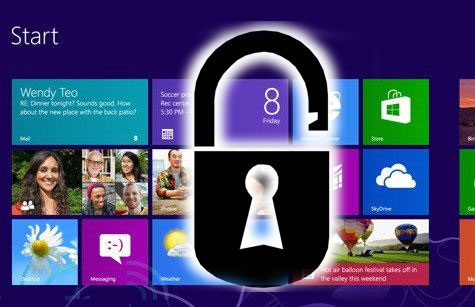
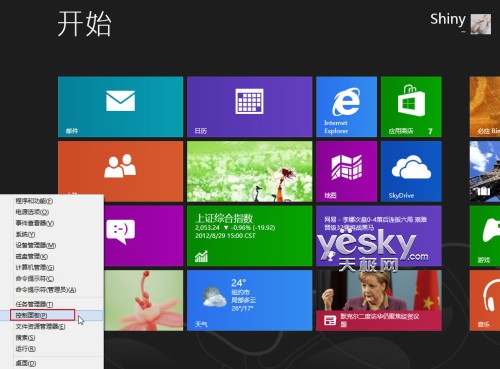
圖示:按 Win + X 進入控制面板
在控制面板中選擇「使用者帳戶與家庭安全」分類下的「為使用者設定家庭安全」。
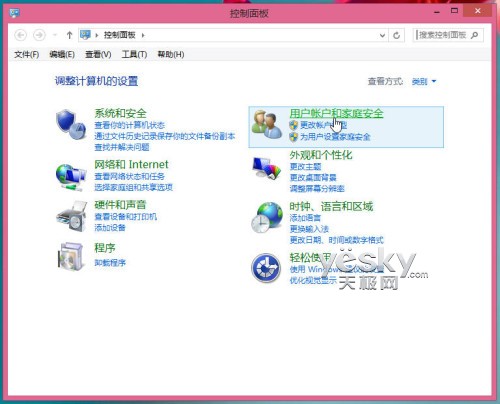
圖示:選擇「為使用者設定家庭安全」
家庭安全至少需要兩個帳號:一個管理員帳號、一個受管理的兒童帳號(標準使用者)。若尚未建立,可點擊「建立新使用者帳號」,並在完成時勾選「這是兒童帳號嗎?啟用家庭安全以取得電腦使用報告」。若已有帳號,直接點選欲管控的使用者。
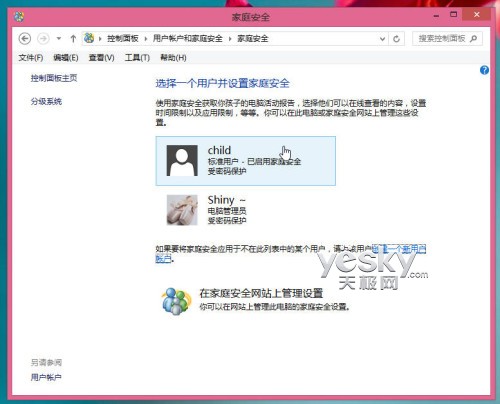
圖示:家庭安全管理面板
進入「使用者設定」面板,於「家庭安全」選擇「啟用,套用目前設定」,於「活動報告」選擇「啟用,收集電腦使用資訊」。
在「Windows 設定」下提供四大類功能:
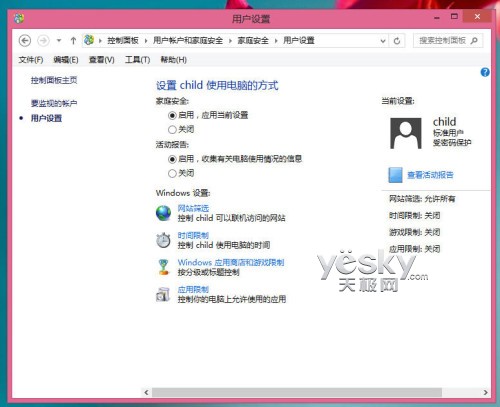
圖示:使用者設定詳細選項
家長可從多個預設限制等級中選擇最適合的等級,並可勾選「阻止下載檔案」。
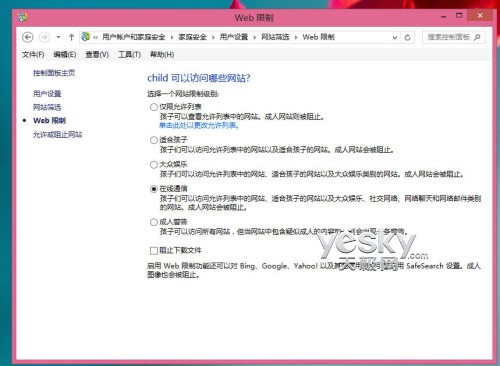
圖示:Web 限制等級設定
可手動建立允許清單與封鎖清單,精確控管網站存取。
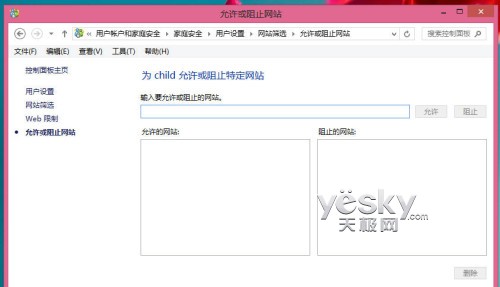
圖示:自訂允許/阻止網站清單
設定每日或每週可使用電腦的總小時數。
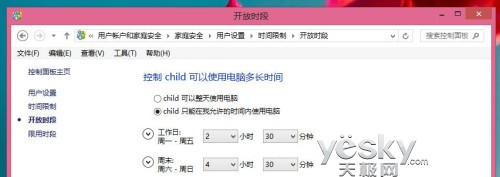
圖示:設定使用總時長
以藍色格代表「阻止」,白色格代表「允許」,拖曳即可快速規劃可用時段。
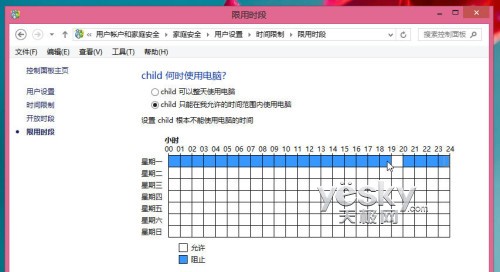
圖示:限用時段視覺化設定
針對 Windows 8 新增的應用商店,提供等級限制與遊戲分級管控。
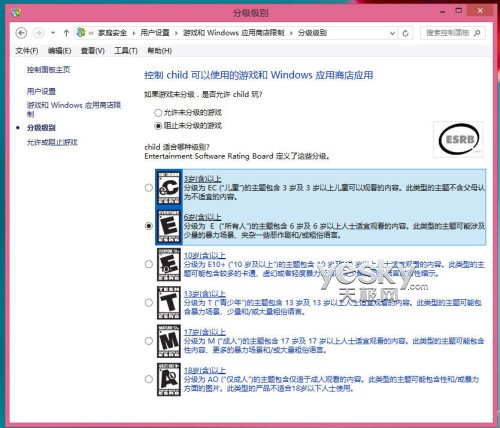
圖示:遊戲與應用商店限制主介面
圖示:分級等級設定
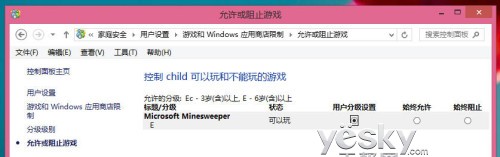
圖示:允許/阻止特定遊戲
選擇「僅能使用我允許的應用程式」,再從系統列表中勾選允許執行的程式。
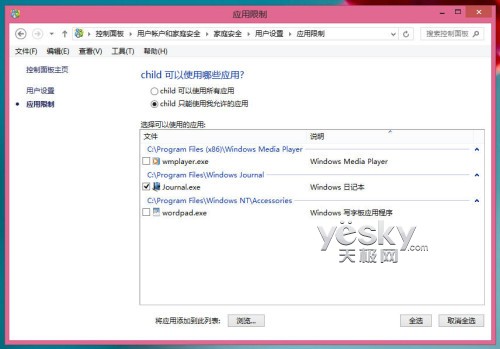
圖示:應用程式限制設定
返回「使用者設定」即可看到目前所有啟用項目的狀態摘要。
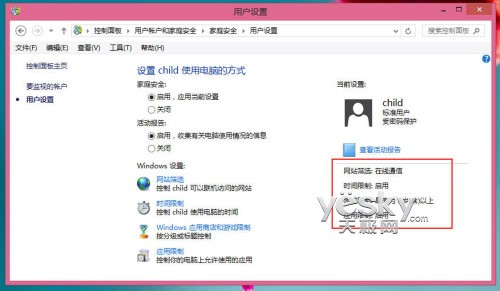
圖示:使用者設定狀態總覽
點擊「檢視活動報告」可查看詳細的使用紀錄,系統也會定期將安全活動報告寄送至家長信箱。
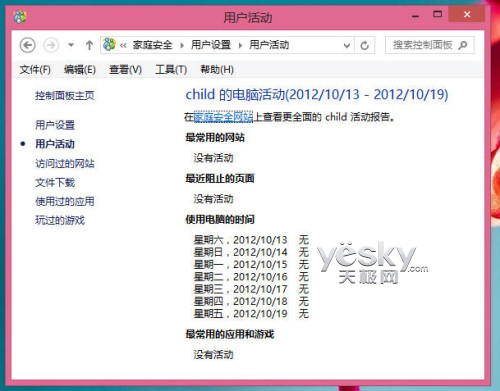
圖示:使用者活動詳細報告
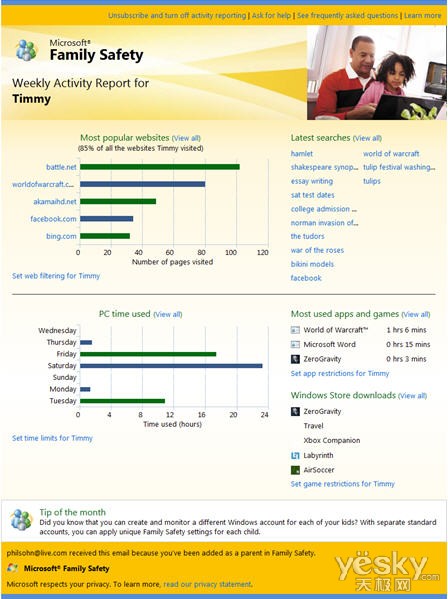
圖示:郵件發送的安全活動報告範例