開機時 USB 滑鼠無反應、裝置管理員顯示黃驚嘆號,常因 Intel 晶片組驅動缺失/舊版、USB 控制器驅動異常。雙重更新驅動可徹底解決。
修復步驟
- 下載對應主機板/筆電型號的 Intel 晶片組驅動安裝包
- 解壓 → 以管理員身分執行
Setup.exe / SetupChipset.exe 完整安裝
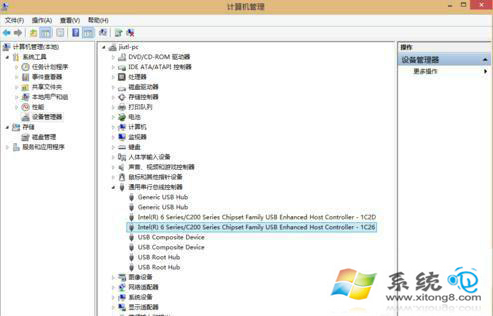
- 右鍵「這台電腦」 → 「管理」 → 「裝置管理員」
- 展開「通用序列匯流排控制器」
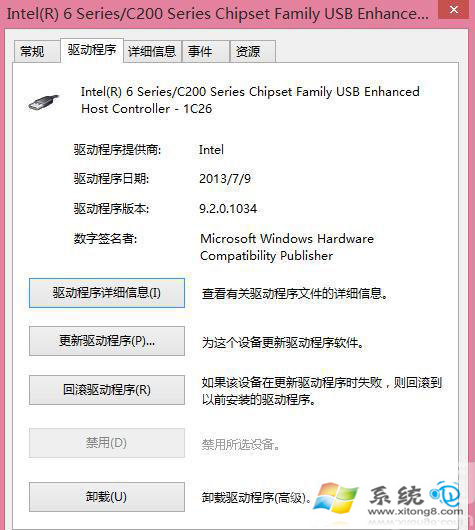
- 名稱最長的項目(通常為 Intel USB 3.0/3.1 eXtensible Host Controller、Root Hub 等)逐一右鍵 → 「更新驅動程式」 → 「自動搜尋」
- 重新開機驗證
關鍵驅動識別
- Intel USB 3.0/3.1 eXtensible Host Controller:核心控制器
- Intel USB 3.0/3.1 Root Hub:根集線器
- USB Root Hub (USB 3.0/2.0):各埠集線器
- USB Composite Device:複合裝置
完整排查
- BIOS 中確認 USB 控制器啟用、USB 3.0 支援開啟、Legacy USB Support 啟用
- 電源管理:USB Root Hub 內容 → 電源管理 → 取消勾選「允許電腦關閉此裝置以節省電源」
- USB 選擇性暫停:電源選項 → 進階 → 停用
- 嘗試不同 USB 埠(USB 2.0/3.0、前置/後置)
AMD 平台
下載 AMD 晶片組驅動,同樣更新「通用序列匯流排控制器」下所有 AMD 相關項目。
晶片組驅動是 USB 穩定的地基,USB 控制器驅動是橋樑,雙雙到位才能暢通無阻。