筆電/整合顯卡電腦安裝 4GB 記憶體,工作管理員卻只顯示 2GB 可用,主因是 BIOS 預設分配過多記憶體給整合顯卡 (共享顯存)。進入 BIOS 調整 Shared Memory / Buffer Size 即可釋放系統記憶體。
BIOS 設定步驟
- 開機狂按 F2 / Del / F10 進入 BIOS (視主機板廠商而異)。
- 尋找類似下列選單 (名稱因廠商不同):
Advanced → Chipset Configuration / North Bridge / Integrated Peripherals
- 找到 Integrated Graphics / Built-in Graphics / UMA Frame Buffer Size (非 Graphic Sequence / 首要顯示裝置)。
- 將 Shared Memory / Buffer Size / DVMT Pre-Allocated 從 Auto 改為較小值 (如 64MB、128MB、256MB),視需求保留最小共享顯存。
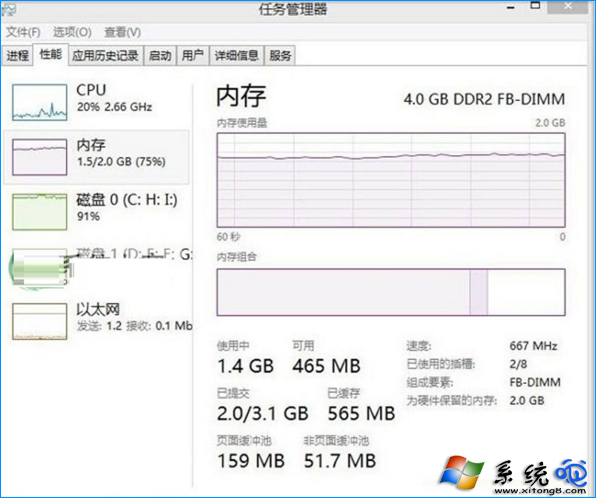
- 按 F10 儲存並離開,重新開機進入系統確認可用記憶體恢復至約 3.7GB+。
補充說明
- 32 位元 Windows 8.1 硬體限制僅能辨識約 3.2-3.5GB,升級 64 位元版本可完整使用 4GB+。
- 獨立顯卡機型不受此設定影響,共享顯存通常為 0MB 或極小值。
- 調整過小可能導致高解析度/多螢幕/硬體加速效能下降,建議保留 128-256MB 平衡。