Windows 8 內建 Internet Explorer 10,提供兩種截然不同的瀏覽模式:Metro 版(沉浸式全螢幕)與桌面版(傳統視窗介面)。Metro 版移除工具列、選單列、狀態列,專注網頁內容呈現;桌面版保留完整功能介面。本文詳細介紹兩種模式特色、切換方法、常用操作技巧。
Metro 版 IE10:沉浸式瀏覽新體驗
- 全螢幕介面:無標題列、工具列、分頁列(預設隱藏),最大化網頁顯示區域。
- 底列應用列:向上滑動(滑鼠右鍵/觸控上滑)呼出,包含:網址列、分頁縮圖、前進/後進、重新整理、釘選網站、新增分頁、InPrivate 隱私瀏覽。
- 觸控優化:支援滑動切換分頁、雙擊縮放、長按選取文字、邊緣手勢(右滑呼出魅力列分享/搜尋/設定)。
- 安全性保留:SmartScreen 篩選、InPrivate、追蹤防護、ActiveX 篩選等完整保留。

常見困擾:如何輸入網址、切換分頁?
初次使用者常找不到網址列。操作關鍵:
- 滑鼠右鍵點擊網頁空白處(或觸控從底緣向上滑動) → 呼出底列應用列。
- 底列左側為網址列/搜尋列,輸入網址或關鍵字按 Enter。
- 底列右側為分頁縮圖列表,可視覺化切換、關閉、新增分頁。
- 鍵盤快捷鍵:Ctrl+T 新分頁、Ctrl+W 關閉分頁、Ctrl+Tab 切換分頁、F4 聚焦網址列。
切換至桌面版 IE10
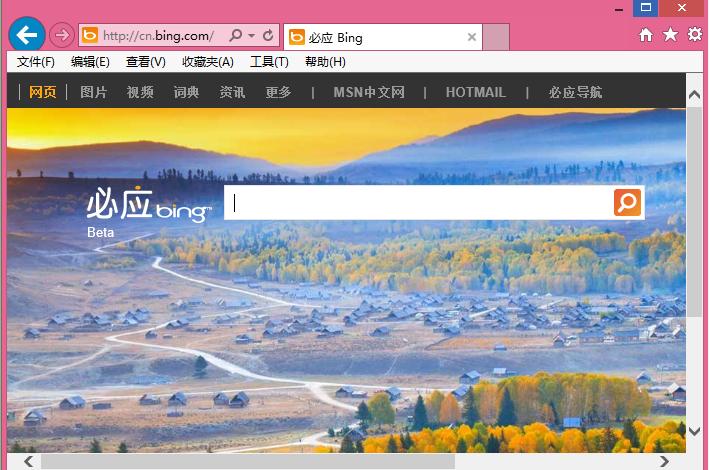
若習慣傳統介面,需完整工具列/選單列/狀態列:
- 在 Metro IE10 中,滑鼠右鍵呼出底列應用列。
- 點選右側「扳手/工具」圖示(設定) → 選擇「在桌面上檢視」。
- IE10 將自動切換至桌面模式開啟同一網頁。
- 桌面版 IE10 中,標題列右鍵 → 勾選「功能表列」(Menu Bar),即可恢復「檔案/編輯/檢視/我的最愛/工具/說明」傳統選單。
兩版本關鍵差異對照表
| 功能 | Metro 版 IE10 | 桌面版 IE10 |
|---|
| 介面風格 | 全螢幕沉浸式,隱藏工具列 | 傳統視窗,完整工具列/選單列 |
| 分頁管理 | 底列縮圖視覺化切換 | 傳統分頁列(頂部/標題列下) |
| 網址輸入 | 底列應用列網址列 | 頂部網址列永遠可見 |
| 增益集/工具列 | 不支援 | 支援工具列、BHO 增益集 |
| 適用裝置 | 觸控螢幕、平板、二合一 | 滑鼠鍵盤、傳統桌機/筆電 |
| InPrivate 隱私瀏覽 | 支援(底列新增分頁旁) | 支援(工具/安全性/InPrivate) |
進階技巧
- 釘選網站至開始畫面:Metro IE10 底列 → 釘選圖示 → 網站磚會顯示動態內容(如未讀郵件數、新聞標題)。
- 同步分頁:登入 Microsoft 帳號後,桌面版與 Metro 版開啟的分頁可跨裝置同步(需啟用同步設定)。
- 預設瀏覽器影響:若 IE10 非預設瀏覽器,Metro 版圖示將變為桌面版風格,點擊將開啟桌面版。需在「預設程式」設定 IE10 為預設才能使用 Metro 版。
小結
Windows 8 的雙模式 IE10 設計精準對應不同裝置形態:Metro 版為觸控優化的沉浸式閱讀,桌面版為生產力導向的完整功能。掌握「右鍵呼出底列」與「在桌面上檢視」切換,即能在兩種模式間自如穿梭。建議觸控裝置主力使用 Metro 版,滑鼠鍵盤環境以桌面版為主,依場景靈活切換。