在已安裝 Windows 7 的電腦上建立 Windows 8 雙系統,無需 USB 隨身碟,直接硬碟安裝更簡單,兩系統互不干擾。
準備工作:建立 Windows 8 專用分區
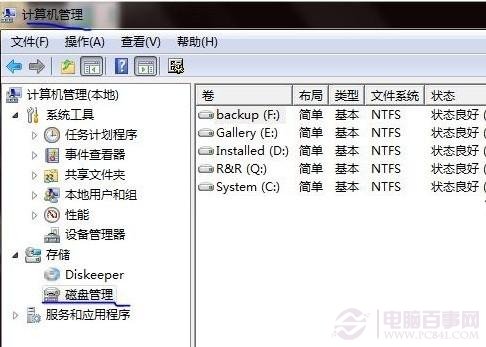
- 進入 Windows 7 → 控制台 → 系統管理工具 → 電腦管理 → 磁碟管理。
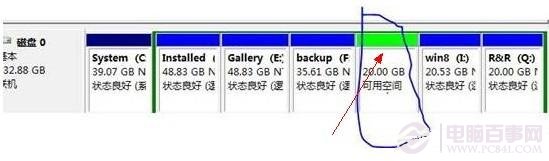
- 選擇容量較大的分區 (如 E:),右鍵「壓縮磁碟區」,輸入壓縮空間 (建議 20 GB 以上,輸入 20480 MB)。
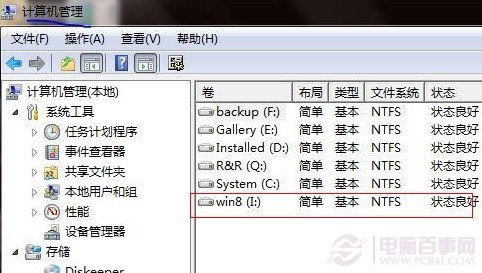
- 壓縮完成會出現未配置空間 (綠色),右鍵「新增簡單磁碟區」,指定磁碟機代號 (如 I:),完成後將磁碟區重新命名為「Win8」。
正式安裝 Windows 8
- 下載 Windows 8 ISO 並解壓至 非目標分區 (如 E:),勿直接解壓至 I:。
- 在解壓後的
sources 資料夾找到 setup.exe 執行安裝。
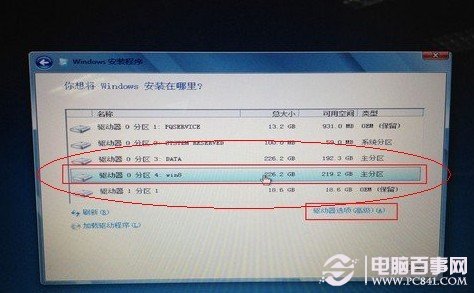
- 輸入產品金鑰,選擇「自訂:僅安裝 Windows (進階)」,務必選擇 I: (Win8) 分區 安裝。
- 後續按提示完成,約 20 分鐘左右安裝完畢,重開機即進入雙系統選單。
移除 Windows 8
若不滿意,格式化 I: 分區 → 刪除磁碟區 → 將空間擴展回原分區 → 刪除開機選單中的 Windows 8 項目即可還原單系統環境。