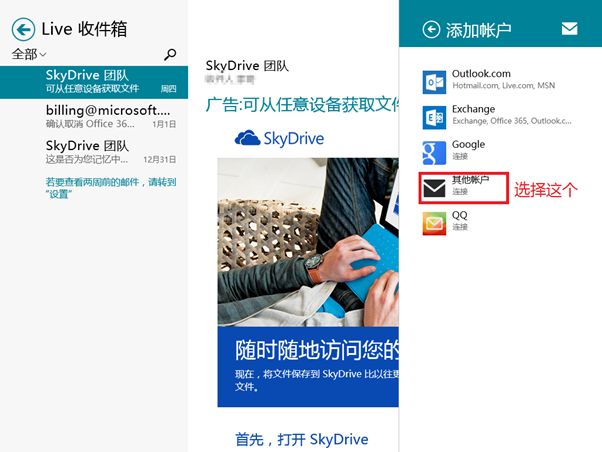
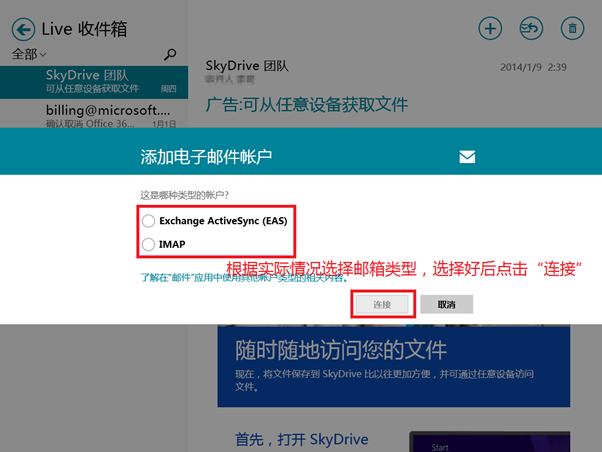
Windows 8 內建「郵件」現代化應用程式支援 **IMAP、EAS (Exchange ActiveSync)、POP (透過進階設定)** 協定,可整合 Gmail、Outlook.com/Hotmail/Live、Yahoo! Mail、企業 Exchange、自架郵件伺服器等第三方信箱,無需開啟瀏覽器即可收發郵件。本文提供完整設定流程:從 Microsoft 帳戶綁定、新增第三方帳戶、IMAP/SMTP 伺服器設定、SSL 安全連線、同步選項調整。
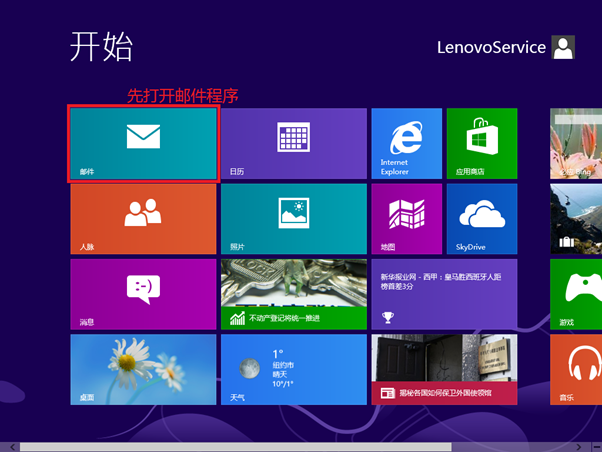
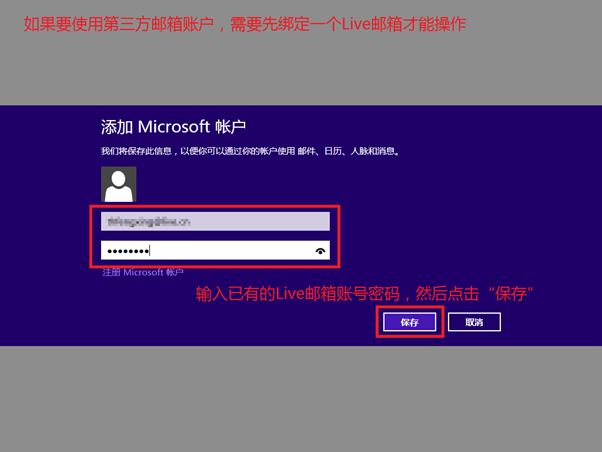
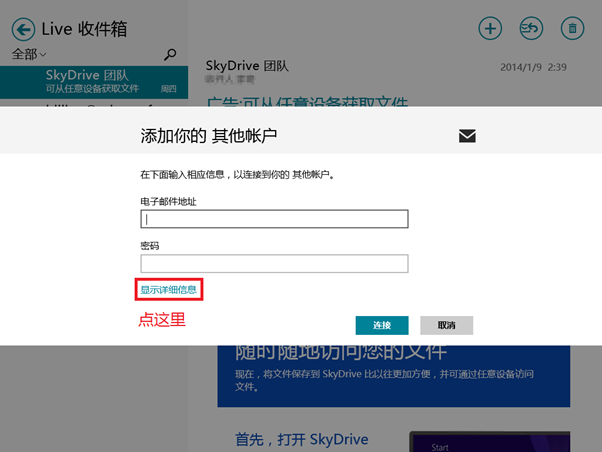
根據郵件服務商提供資訊填寫:
| 欄位 | 說明 | 範例 (Gmail IMAP) |
|---|---|---|
| 電子郵件地址 | 完整信箱帳號 | user@gmail.com |
| 使用者名稱 | 登入郵件伺服器的帳號 (通常同信箱) | user@gmail.com |
| 密碼 | 信箱密碼 (若開啟雙因子驗證需使用應用程式專用密碼) | ******** |
| 輸入郵件 (IMAP) 伺服器 | IMAP 伺服器位址 | imap.gmail.com |
| 連接埠 | IMAP 連接埠 (SSL: 993, STARTTLS: 143) | 993 |
| 輸出郵件 (SMTP) 伺服器 | SMTP 伺服器位址 | smtp.gmail.com |
| 連接埠 | SMTP 連接埠 (SSL: 465, STARTTLS: 587) | 465 或 587 |
| SSL 輸入/輸出郵件 | 勾選啟用 SSL/TLS 加密連線 (強烈建議) | ☑ 都勾選 |
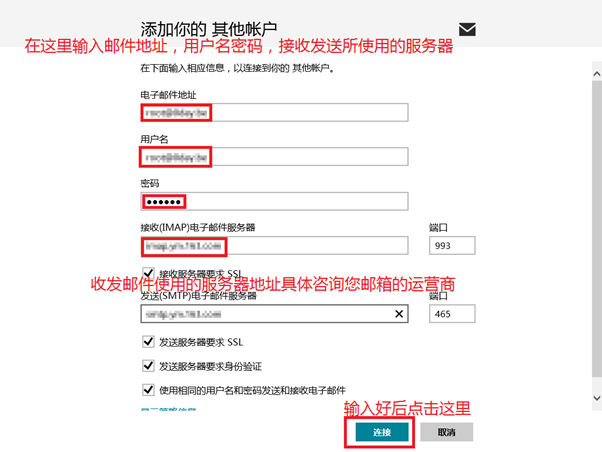
重要: IMAP/SMTP 伺服器位址、連接埠、SSL 設定**必須向您的郵件服務商確認**。常見提供者設定可搜尋 "<提供者名稱> IMAP SMTP 設定" 官方文件。
| 現象 | 可能原因 | 解決方向 |
|---|---|---|
| 驗證失敗 / 密碼錯誤 | 密碼錯誤 / 雙因子驗證需應用程式密碼 / 帳戶被鎖定 | 確認密碼、產生應用程式專用密碼 (Google/Apple/Microsoft 皆支援)、解鎖帳戶 |
| 無法連線伺服器 | 伺服器位址/連接埠錯誤 / SSL 設定不符 / 網路防火牆/Proxy 阻擋 | 核對官方文件設定、嘗試關閉 SSL 測試 (不建議)、檢查網路/防火牆 |
| 只能收信不能寄信 | SMTP 伺服器/連接埠/SSL/驗證設定錯誤 | 重點檢查 SMTP 設定、嘗試 587 (STARTTLS) / 465 (SSL)、確認 SMTP 需驗證 |
| 郵件不同步 / 遲延 | 同步頻率設定過長 / 伺服器端限制 / 應用程式暫停 | 設定「立即」或較短頻率、確認背景工作權限 (設定 > 隱私權 > 背景應用程式 > 郵件: 開啟) |
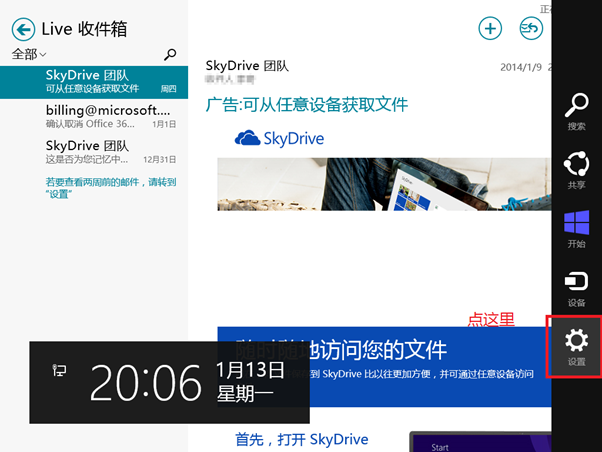
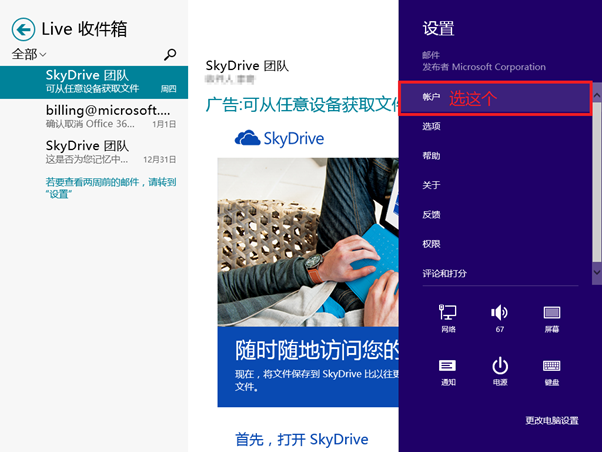
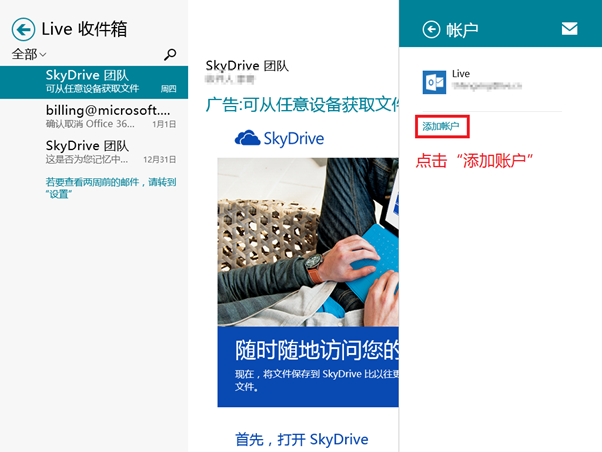
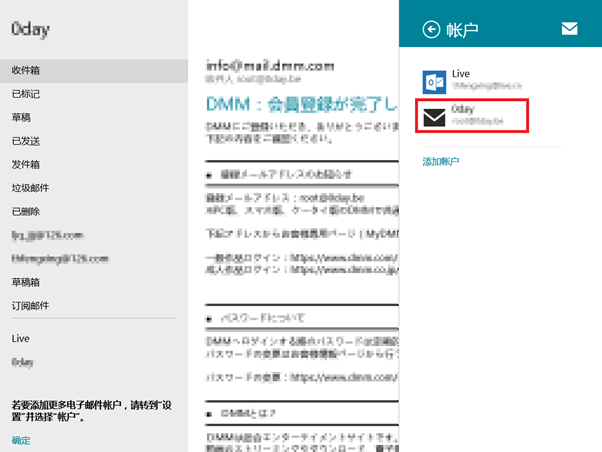
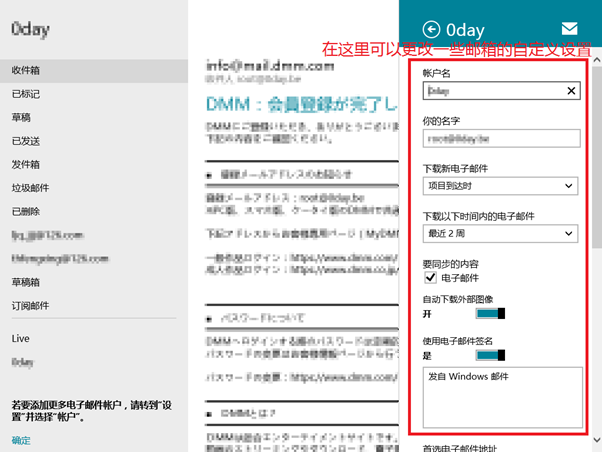
Windows 8 郵件應用透過 Charms > 設定 > 帳戶 > 新增帳戶,支援主流第三方信箱 (Google、Yahoo、Outlook、Exchange) 一鍵自動設定,亦提供完整 IMAP/SMTP/SSL 手動設定介面支援企業/自架伺服器。關鍵在於**正確填寫伺服器位址、連接埠、SSL 設定**,並根據需求調整同步頻率與範圍。設定完成後,即可在現代化介面體驗無縫跨信箱收發郵件,無需切換瀏覽器分頁。
Win8 免密碼自動登入設定:netplwiz 一鍵配置,適用家用/個人專用設備
微軟澄清:Windows 8 UEFI 安全啟動不封殺其他作業系統,用戶可關閉
Windows 8 雲端同步實戰:設定漫遊、SkyDrive 檔案隨存隨取、跨裝置無縫體驗
Windows 8 建立系統修復磁碟/USB 完整教學:含光碟與隨身碟雙模式
Windows 8.1 Update 開始畫面電源按鈕自訂:設定關機、重新開機、睡眠、休眠多重選單
Win8 消費者預覽版隱私漏洞:社交聯繫人資料殘留緩存恐洩露
Win8 關閉 UEFI 啟動改 Legacy 安裝 Win7:BIOS 設定 CSM 啟用、關閉 Secure Boot、調整啟動順序