適用場景與風險提示
適用:家庭個人電腦、非共用筆電、實體安全環境可控的台式機/一體機。
風險:任何人開機即可進入系統,不適用於攜帶外出的筆電、共用電腦、含敏感資料的設備。啟用前請評估實體安全風險。
設定步驟 (圖文)
1. 開啟使用者帳戶控制介面
- 進入桌面 → Win+R 開啟「執行」對話框。
- 輸入
netplwiz → 「確定」。
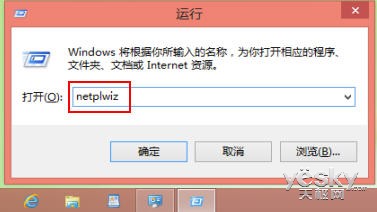
執行 netplwiz 指令
2. 取消「使用者必須輸入使用者名稱和密碼」
- 「使用者」索引標籤 → 選中主要登入帳戶。
- 取消勾選「要使用本電腦,使用者必須輸入使用者名稱和密碼 (E)」。
- 點選「確定」或「套用」。
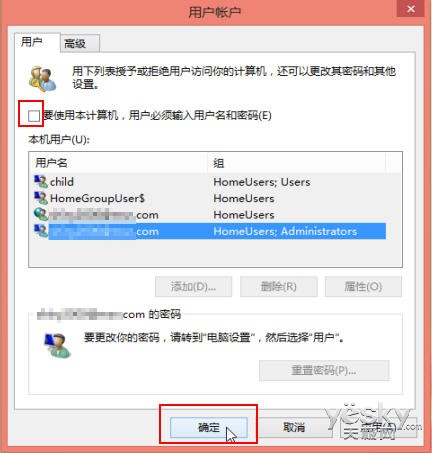
取消密碼必填勾選
3. 輸入密碼確認自動登入
- 彈出「自動登入」對話框。
- 輸入該帳戶目前密碼 (連續兩次) → 「確定」。
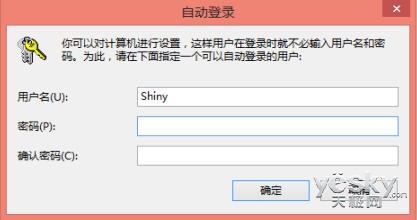
輸入密碼確認自動登入
4. 生效與還原
- 重新開機 → 直接進入開始畫面/桌面,跳過鎖定畫面與密碼輸入。
- 還原密碼登入:同樣執行
netplwiz → 勾選「要使用本電腦,使用者必須輸入使用者名稱和密碼 (E)」 → 確定即可。
Microsoft 帳戶與本機帳戶差異
- Microsoft 帳戶:自動登入後仍會同步設定、OneDrive、應用授權等雲端服務,功能無損。
- 本機帳戶:純離線帳戶,自動登入行為一致。
- 若使用 Microsoft 帳戶且啟用 PIN 碼/圖片密碼,自動登入優先級高於 PIN/圖片密碼,直接進入桌面。
安全性補強建議 (若必須啟用自動登入)
- 啟用 BitLocker 磁碟加密 (Win8 Pro/Enterprise),防止硬碟被離線讀取。
- 設定 螢幕保護程式需輸入密碼 (離開電腦 Win+L 鎖定)。
- 重要資料存放於 加密容器 (VeraCrypt/BitLocker To Go) 而非裸露文件夾。
- 定期備份至離線/雲端儲存。