Windows 防火牆是系統內建的第一道網路安全防線,能有效阻擋未經授權的輸入連線,保護電腦免受惡意攻擊。雖然預設啟用,但在特定情境下(如測試網路服務、排除軟體衝突、建立區域網路遊戲伺服器)可能需要暫時關閉。本文詳細說明如何在 Windows 8 中開啟、關閉防火牆,並說明相關注意事項。
操作步驟
方法一:透過控制台 (傳統方式)
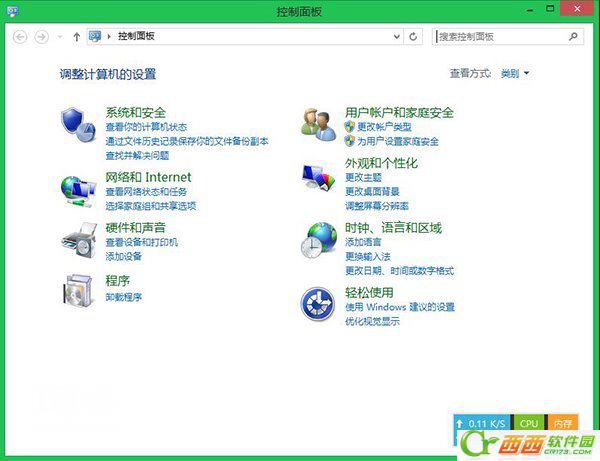
- 按 Win + C 呼叫 Charms 列 > 點選「設定」 > 「控制台」。
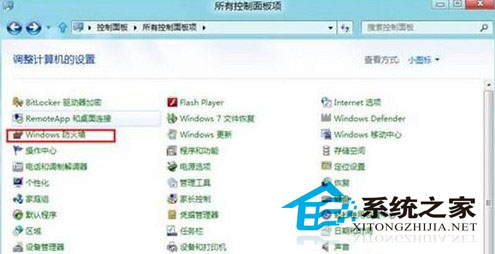
- 將「檢視方式」設為「大圖示」或「小圖示」。
- 點選「Windows 防火牆」。


方法二:快速指令直達
按 Win + R 開啟「執行」> 輸入 firewall.cpl > 按 Enter,直接開啟防火牆設定視窗。
啟用/停用防火牆設定
在「Windows 防火牆」視窗左側點選「開啟或關閉 Windows 防火牆」。
針對私人網路設定 (家庭/公司網路) 與 公用網路設定 (咖啡廳/機場 Wi-Fi) 分別選擇:
- 開啟 Windows 防火牆 (建議預設選項)
- 關閉 Windows 防火牆 (不建議,僅供臨時測試)
勾選「通知我當 Windows 防火牆封鎖新的應用程式」可讓您在程式被阻擋時決定是否允許通行。
進階管理:允許特定應用程式通過防火牆
若不想完全關閉防火牆,僅需讓特定程式(如遊戲、伺服器軟體、遠端桌面)通過:
- 在防火牆主視窗左側點選「允許應用程式或功能通過 Windows 防火牆」。
- 點選「變更設定」 (需管理員權限)。
- 在清單中找到目標應用程式,勾選「私人」與/或「公用」核取方塊。
- 若清單無該程式,點選「允許另一個應用程式...」 > 「瀏覽」選取執行檔 (.exe) > 新增並勾選網路類型。
重要安全提醒
⚠ 警告: 長期關閉防火牆會使電腦暴露於網路攻擊、惡意軟體傳播、資料竊取等風險。
- 僅在確定網路環境安全 (如純離線測試、隔離區域網路) 且短時間內 關閉。
- 完成測試後立即重新啟用。
- 企業環境請遵循 IT 安全政策,勿自行關閉。
- 建議搭配 Windows Defender / 第三方防毒軟體提供多層防護。
結語
Windows 8 防火牆操作介面雖與 Win7 略有不同,但核心功能一致。掌握「開啟/關閉」與「允許應用程式」兩大核心操作,即可在安全與便利間取得平衡。建議日常保持啟用,遇阻擋問題優先採用「允許應用程式」而非關閉整體防火牆。