Windows 8.1 透過「電腦設定」管理語言與輸入法,支援多語言顯示、語言包下載、鍵盤版面配置切換。
新增語言
- Charms → 「設定」 → 「變更電腦設定」 → 「時間和語言」 → 「地區和語言」 → 「新增語言」。
- 瀏覽選擇所需語言加入清單。
下載並安裝語言包(作為顯示語言)
- 同路徑 → 點選語言旁「選項」 → 「下載」語言包(需網路,視大小而定)。
- 下載完成後,點選語言 → 「設為主要語言」移至清單頂端,下次登入生效。
更改 Windows 顯示語言
完成上述步驟後,登出再登入即切換介面語言。
鍵盤/輸入法切換
- 鍵盤:Win+Space 循環切換。
- 觸控:工作列觸控鍵盤圖示 → 語言縮寫 → 選擇鍵盤。
- 桌面:工作列通知區域語言縮寫 → 選擇鍵盤。
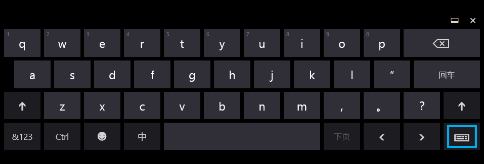
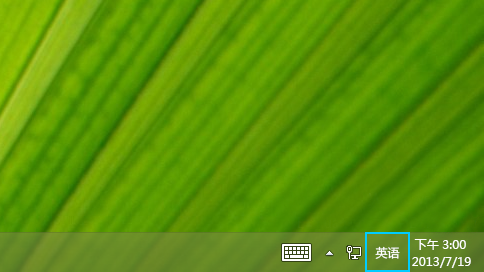
新增語言的鍵盤版面配置
- 「地區和語言」 → 點選語言 → 「選項」 → 「新增鍵盤」 → 選擇版面配置。
設定預設鍵盤(免切換直接輸入)
- 控制台 → 「語言」 → 「進階設定」 → 「替代預設輸入法」選擇欲用鍵盤版面 → 「儲存」。