Windows XP Windows 7 Windows 2003 Windows Vista Windows 綜合教學 Linux 系統教學
Windows 10 Windows 8 Windows 2008 Windows NT Windows Server 電腦軟體教學

Windows 8 輕鬆安裝豐富語言包:控制台「新增語言」一站式下載、顯示語言與輸入法優先序管理

編輯:Windows 8 系統介紹

Windows 8 重新設計語言管理介面,將「安裝/移除語言包」、「切換顯示語言」、「新增/移除輸入法」、「設定輸入法優先序」整合於控制台單一「語言」頁面。本文圖解從開啟控制台 →「時鐘、語言和地區」→「新增語言」→ 選擇語系/地區變體 → 自動下載安裝 → 語言清單優先序拖曳 → 輸入法選項檢視,實現真正的「一站式多語系體驗」。

操作流程

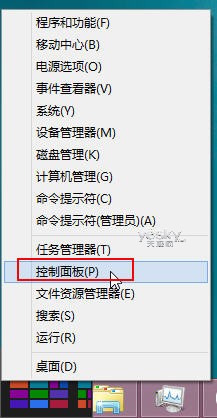
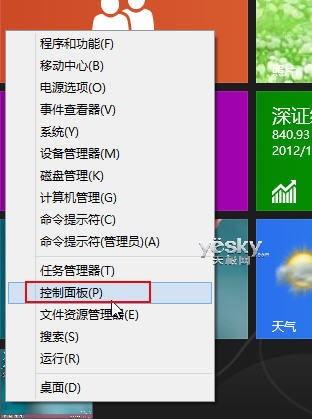
  1. 桌面左下角右鍵(或開始畫面左下角右鍵)→「控制台」。
  2. 選擇「時鐘、語言和地區」→「新增語言」(Win8 新增選項)。
  3. 「語言」面板點擊「新增語言」。
  4. 語言清單依字母排序,支援按「語言名稱」等分組篩選。選擇目標語言(如阿拉伯文)→ 進入「地區變體」選擇具體方言(如埃及、沙烏地阿拉伯等)→ 點擊「新增」。
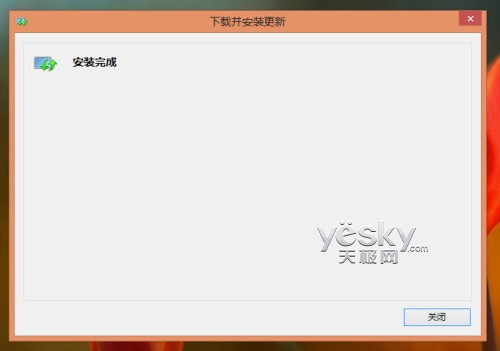
  5. 系統自動下載語言包(含顯示語言、手寫辨識、語音辨識、鍵盤配置等元件),視網速與語言包大小等待完成。


▐ 控制台 → 時鐘、語言和地區 → 新增語言


▐ 桌面/開始畫面左下角右鍵開啟控制台
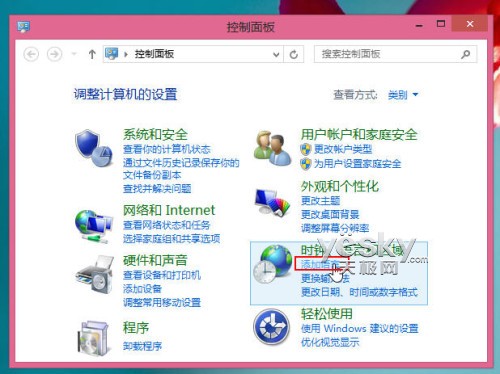

▐ 選擇「新增語言」
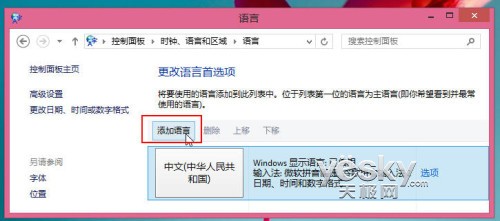

▐ 語言面板點擊「新增語言」
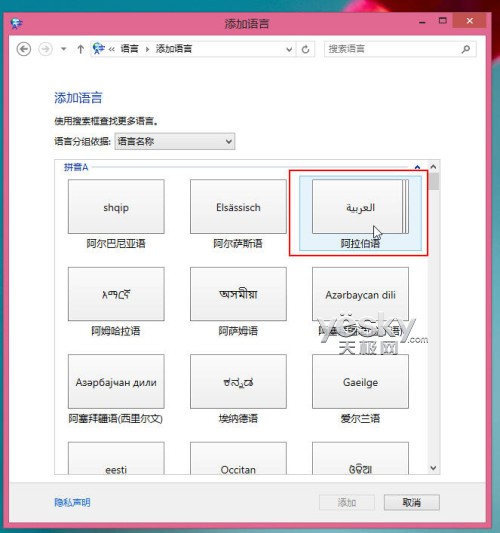

▐ 瀏覽所有支援語系
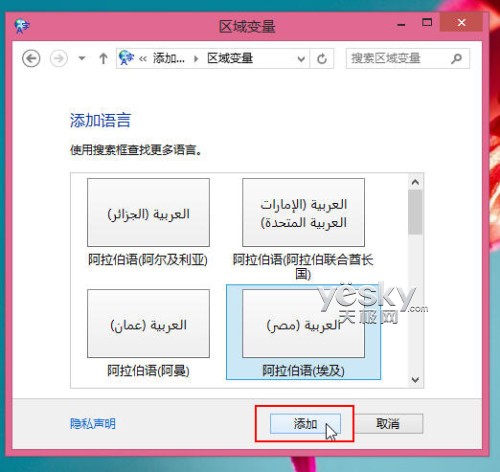

▐ 選擇地區變體並新增
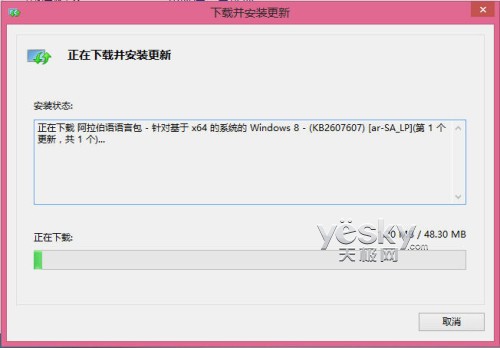

▐ 自動下載安裝進度
安裝後管理

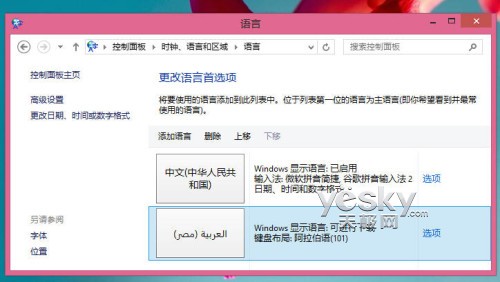
  • 語言面板顯示已安裝語言清單,點擊「上移」/「下移」調整顯示語言優先序(最上方者為目前顯示語言,登出/重新登入生效)。
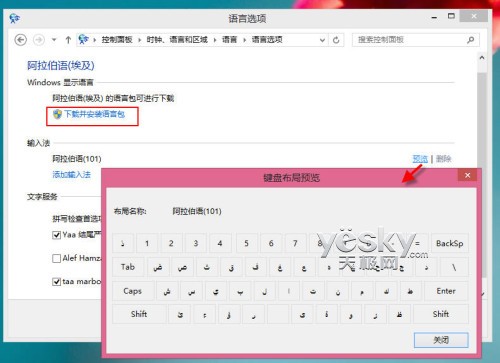
  • 點擊特定語言 →「選項」→ 檢視/新增/移除該語言的輸入法(鍵盤配置)。
  • 點擊「移除」可解除安裝整組語言包(含所有關聯元件)。


▐ 已安裝語言清單與優先序調整


▐ 語言選項:檢視輸入法

設計理念與跨國價值

微軟開發團隊將語言從「本地市場功能」重新定位為「面向全球使用者的功能」:任意 Windows 8 裝置均可安裝使用者熟悉的語言,無需購買特定語言版本安裝媒體。跨國企業部署單一映像檔即可滿足全球分公司語言需求;小語種地區不再因作業系統語言缺乏而阻礙數位發展。Windows 8 以靈活多語系支援,踐行「溝通無國界」。

Windows 8 的語言管理體現了現代作業系統應有的包容性與便利性:下載、安裝、切換、優先序、輸入法全在一頁搞定,零技術門檻,真正實現「想用哪國語言,裝起來就用哪國語言」。

Copyright © Windows教程網 All Rights Reserved