Windows 8 將 SmartScreen 篩選器從 IE 獨有擴展為系統級應用程式信譽服務:執行未簽署/低信譽應用時攔截彈窗、IE 瀏覽釣魚/惡意網站即時紅色警告、下載檔案雲端比對。本文詳細解析攔截機制、隱私權爭議與微軟官方回應、三級自訂設定(需管理員核准/僅警告/完全關閉),助你在安全與便利間找到平衡點。
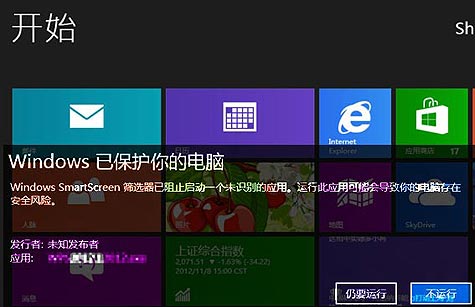
▐ SmartScreen 系統級應用信譽檢查
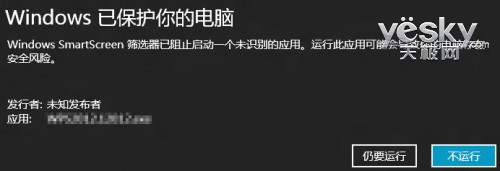
▐ 攔截對話框:仍要執行 / 不執行
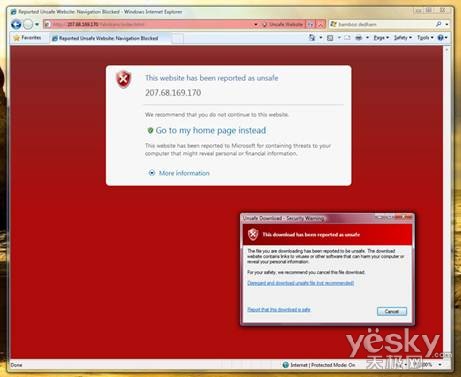
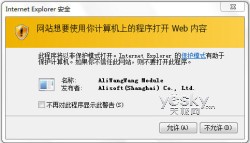
▐ IE SmartScreen 釣魚網站紅色警告
微軟官方聲明要點:
• SmartScreen 主要功能為保護系統安全,非建立用戶 IP 與程式使用資料庫。
• IP 位址僅用於連線微軟伺服器之必要,**定期刪除相關資訊**。
• 依隱私權聲明於後台採取保護措施。
• 不利用資料聯繫用戶、發送廣告、洩露第三方。
機制上:傳送的是應用雜湊/簽章,非使用者個人資料;IP 為網路通訊必需元資料,非追蹤標識。風險可接受度極高。
| 選項 | 行為 | 建議對象 |
|---|---|---|
| 執行來自網際網路的未識別應用程式前需要取得管理員核准(預設) | 標準使用者無法直接執行,需管理員輸入認證點選「仍要執行」 | 家庭共用電腦、企業標準用戶、安全意識較低使用者 |
| 執行來自網際網路的未識別應用程式前發出警告,但不需要管理員核准 | 彈出警告對話框,使用者可自行選擇「仍要執行」 | 進階使用者、開發者、頻繁測試未簽署程式者 |
| 不執行任何動作(關閉 SmartScreen 篩選器) | 完全停用應用信譽檢查與 IE 網頁/下載防護 | 極少數相容性測試環境、離線隔離系統(不建議一般使用者) |
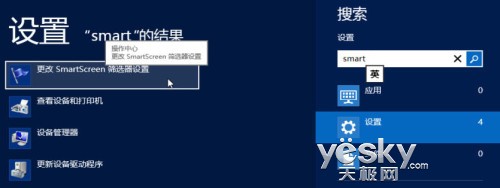
▐ Win+W 搜尋 SmartScreen 設定
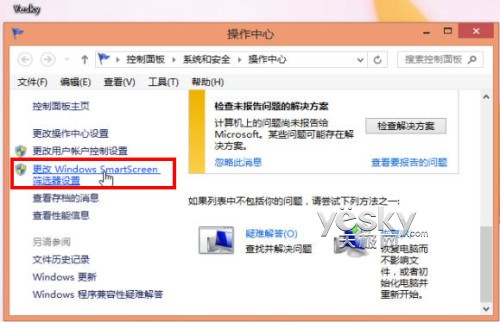
▐ 控制台動作中心路徑
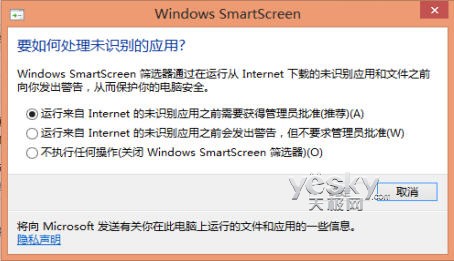
▐ 三級設定選項
SmartScreen 以雲端信譽數據庫補足傳統特徵碼防毒的時效盲區,針對零時差惡意程式與釣魚網站提供關鍵防線。正確配置而非盲目關閉,才能發揮其最大防護價值。