前言
Windows 8 移除了傳統的「啟動」資料夾簡單拖曳方式,若需開機自動撥號(PPPoE/ADSL),可透過內建「工作排程器」建立觸發登入時執行 rasdial 指令的任務。本文提供完整圖文步驟。
操作步驟
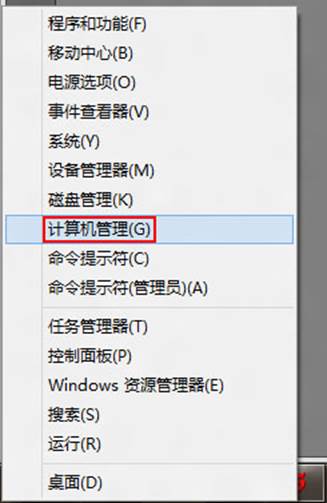
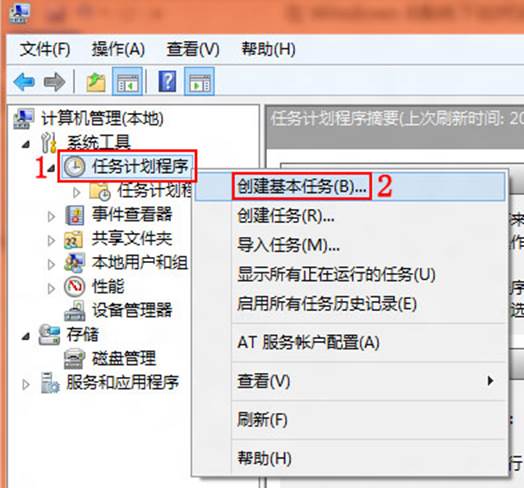
- 開啟工作排程器:桌面或 Metro 介面按 Win+X → 選「電腦管理」 → 左側選「工作排程器」 → 右鍵選「建立基本任務」。
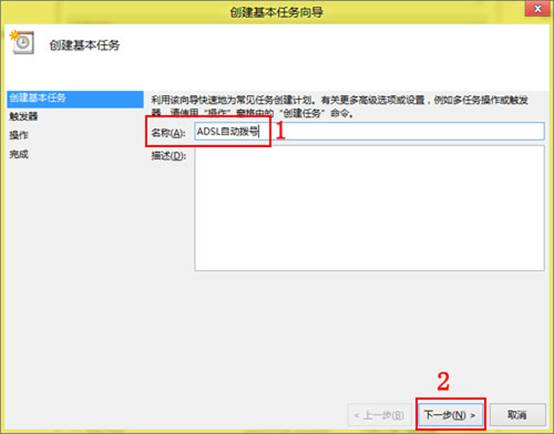
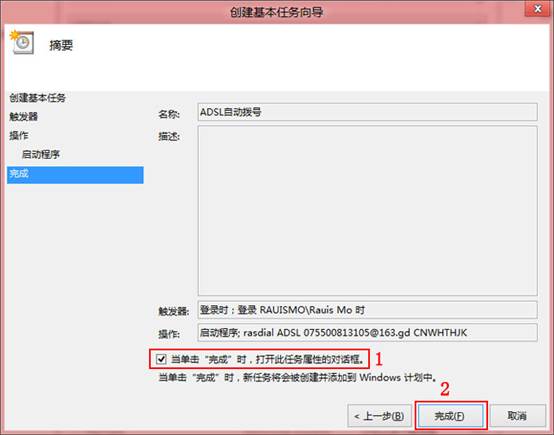
- 命名任務:例如「ADSL 自動撥號」 → 下一步。
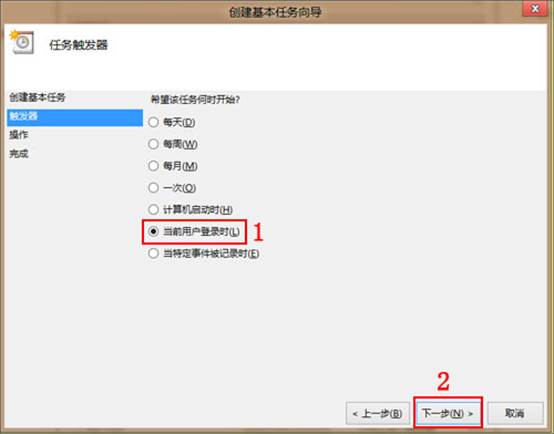
- 設定觸發條件:選「當我登入時」 → 下一步。
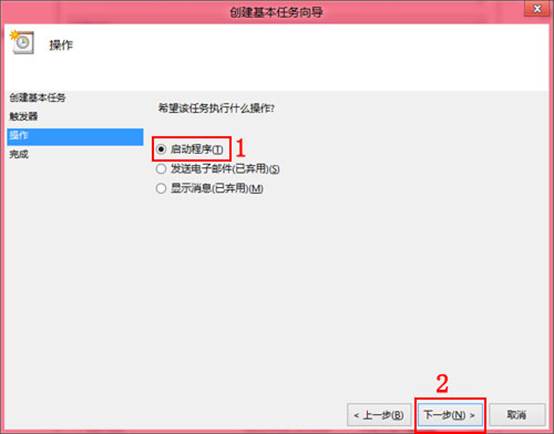
- 設定動作:選「啟動程式」 → 下一步。
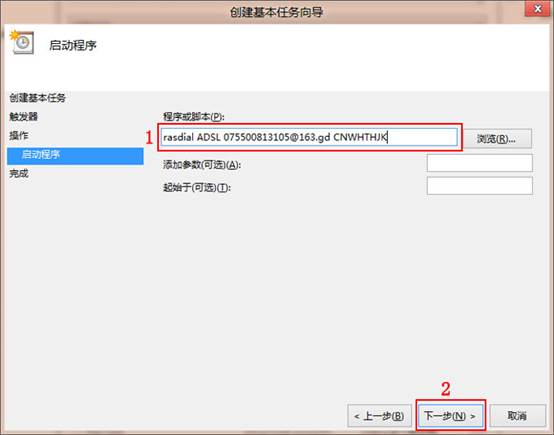
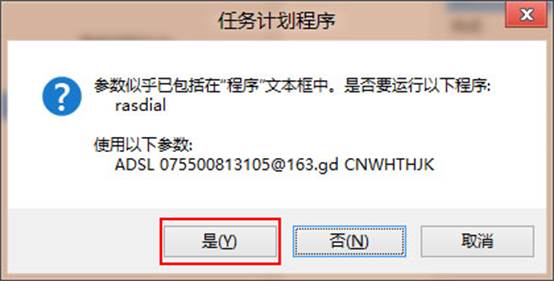
- 輸入指令參數:
- 程式/指令碼:
rasdial
- 加入引數:
連線名稱 使用者帳號 密碼
例:ADSL 075500813105@163.gd CNWHTHJK
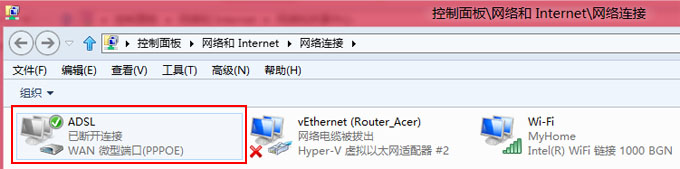
- 連線名稱需與「網路連線」中 PPPoE 連線名稱完全一致(不分大小寫)。
- 帳號、密碼嚴格區分大小寫,中間以空格分隔。
- 完成精靈:勾選「按完成時,開啟此工作的內容對話方塊」 → 完成。
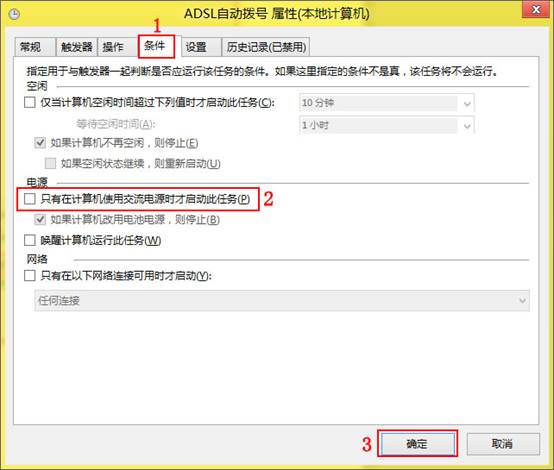
- 進階設定(關鍵):在內容視窗 → 「條件」索引標籤 → 取消勾選「只有在使用交流電源時才啟動此任務」 → 確定。
驗證與注意事項
- 重新開機後,系統將自動執行撥號(前提:網路線、Modem、電話線已正確連接)。
- 若密碼變更,請回到工作排程器修改任務引數。
- 筆電使用者務必取消「僅交流電源」限制,否則電池模式下不會自動撥號。
總結
透過工作排程器搭配 rasdial 指令,Windows 8 即可實現開機自動撥號上網,一次設定,長久受用,比第三方撥號器更輕量穩定。