Win8 專業版/企業版內建新一代 Hyper-V,安裝極簡單(三分鐘),支援虛擬光纖通道、儲存資源池、VHDX 虛擬硬碟(64 TB 上限、斷電保護)、多核心處理器、寬頻管理、虛擬交換器擴充、動態監控、網路資源池等企業級功能。
安裝步驟
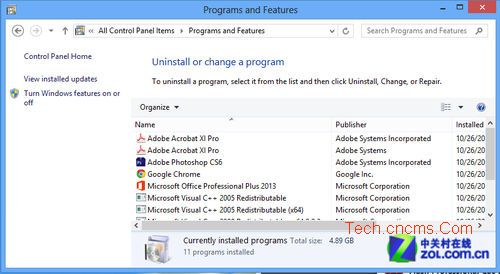
- Win + R →
control → 「程式和功能」→ 左側「開啟或關閉 Windows 功能」。
- 勾選「Hyper-V」(建議全選子項目:Hyper-V 平台、管理工具、Hyper-V 模組)。
- 確定 → 系統安裝元件 → 重新開機完成。
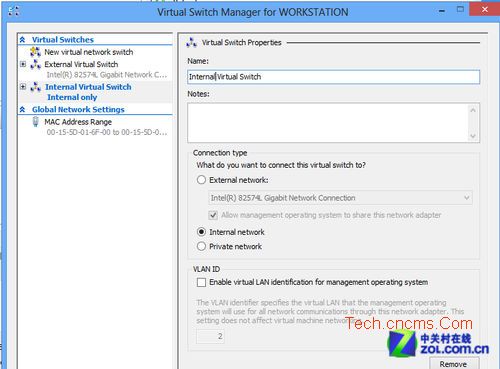
建立虛擬交換器(讓虛擬機上網)
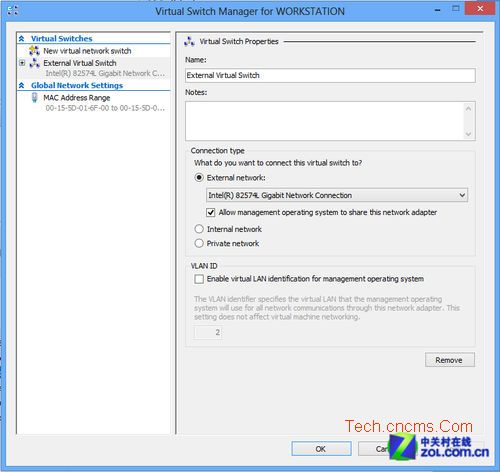
- 開啟「Hyper-V 管理員」→ 右側「虛擬交換器管理員」。
- 建立「外部」虛擬交換器 → 選擇實體網路介面卡 → 允許管理作業系統共用此網路介面卡。
- 或建立「內部」虛擬交換器(僅主機與虛擬機互通,不連外網)。
新功能亮點
- VHDX 格式:支援 64 TB 容量、4K 邏輯區塊、中繼資料檢查碼防止斷電損壞、動態調整大小。
- 虛擬光纖通道:虛擬機直接存取 SAN 儲存,效能接近原生。
- 儲存資源池:彈性配置儲存空間給虛擬機。
- 即時移轉:叢集環境下虛擬機零停機移轉。
從安裝到建立虛擬交換器僅需三分鐘,Win8 將企業級虛擬化帶入桌面作業系統,開發者、測試人員、IT 人員受益極大。