Windows 8 引入 PIN 碼登入機制,僅需四位數字即可解鎖,比複雜密碼更適合觸控裝置與頻繁解鎖場景。本文圖解從「電腦設定」→「帳戶」→「建立 PIN」的完整流程,含驗證現有密碼、設定/變更/移除 PIN、以及登入畫面切換「圖片密碼/系統密碼/PIN」三種方式的操作細節。
設定 PIN 碼步驟
- 喚喚 Charms 列(Win+I 或右邊緣向內滑動)→「更改電腦設定」。
- 左側選「帳戶」→ 右側點擊「建立 PIN」。
- 輸入目前帳戶密碼驗證身分。
- 輸入 4 位數字 PIN 碼(需輸入兩次確認),點擊「完成」。
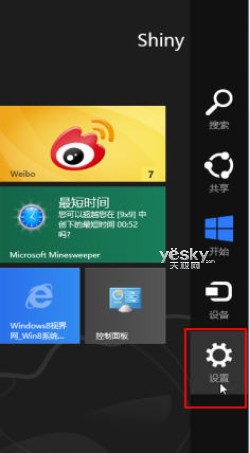
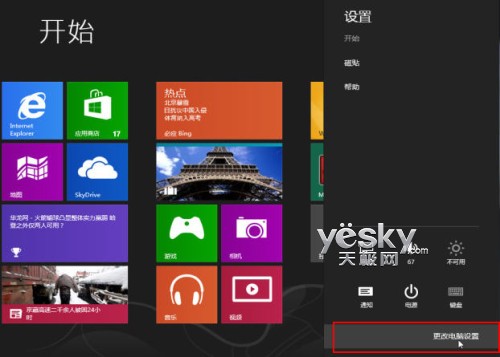
▲ 更改電腦設定 → 帳戶
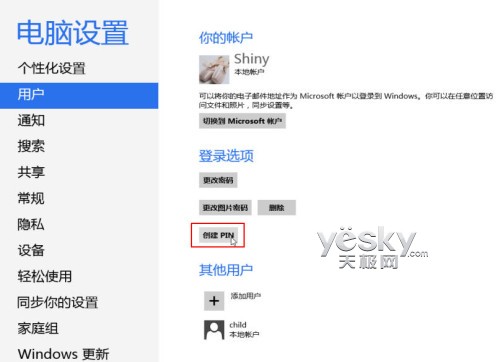
▲ 點擊「建立 PIN」

▲ 驗證目前密碼
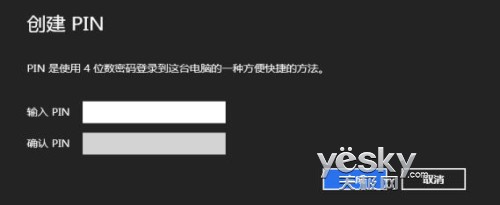
▲ 設定 4 位數字 PIN
PIN 碼後續管理
設定完成後,「登入選項」區塊會顯示「變更 PIN」與「移除」按鈕:
- 變更 PIN:需先輸入目前密碼,再輸入新 PIN 兩次。
- 移除:點擊即取消 PIN 登入,恢復僅密碼/圖片密碼。
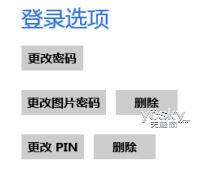
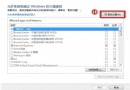
▲ PIN 管理介面
登入畫面切換登入方式
鎖定/開機畫面預設要求輸入 PIN。點擊「登入選項」圖示,可在三種方式中任選:
- 圖片密碼:在自選圖片上繪製三個手勢(點/線/圈)。
- 系統密碼:傳統完整密碼。
- PIN 碼:四位數字。
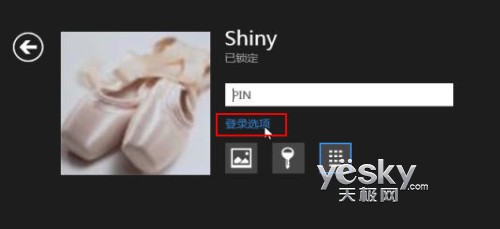
▲ 登入選項切換介面
安全性與適用建議
- PIN 碼僅儲存在本機 TPM/安全區域,不傳輸至網路,不影響 Microsoft 帳戶雲端密碼安全。
- 四位數字組合僅 10,000 種,理論暴力破解較易,但配合 TPM 防暴力機制(錯誤 5 次鎖定 30 秒,指數級增長),實際安全性足夠日常使用。
- 建議:觸控板/平板/筆電 設定 PIN 提升效率;桌機/高安全需求 維持強密碼或圖片密碼。
- 若遺忘 PIN,可在登入選項選「系統密碼」以完整密碼登入,再進設定重置 PIN。
PIN 碼為 Windows 8 量身打造的輕量級認證方式,平衡便利與安全,配合圖片密碼與傳統密碼三模並存,滿足不同裝置形態與使用習慣的解鎖需求。