Windows 8.1 Update 英文版 (MSDN) 可透過線上下載或離線語言包 (LP.cab) 安裝簡體中文介面。本文提供雙軌完整操作流程。
方法一:線上下載安裝 (需網路)
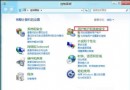
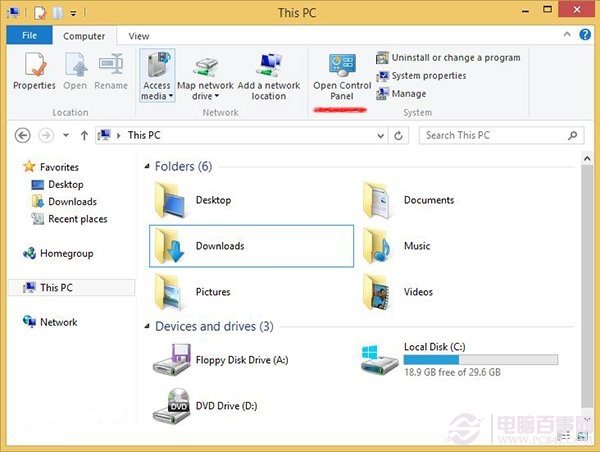
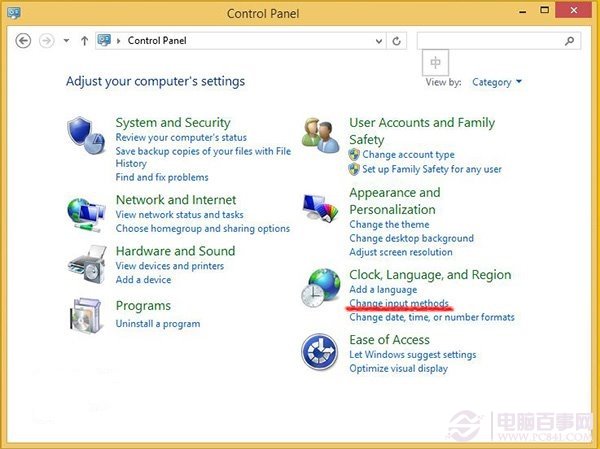
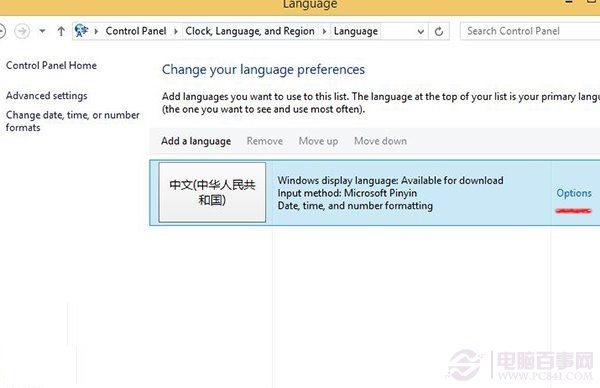
- 開啟「控制台」 → 「時鐘、語言和地區」 → 「變更輸入法」。
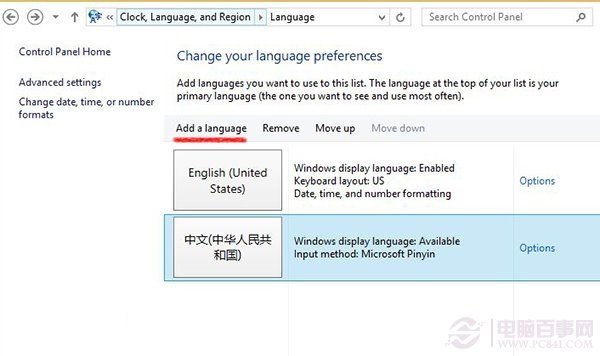
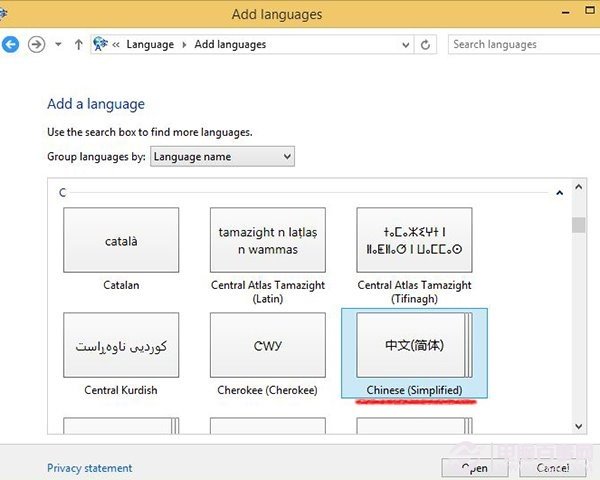
- 點擊「新增語言」 → 選擇「中文 (簡體)」→ 「中華人民共和國」→ 確定。
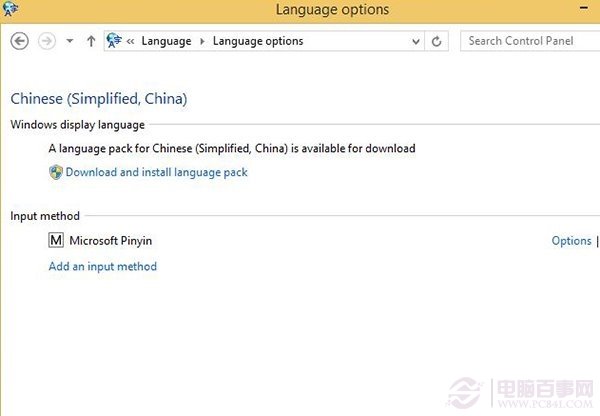
- 對新增的「中文 (簡體)」點擊「選項」。
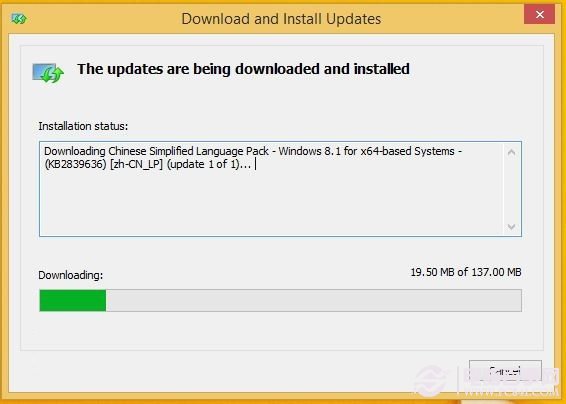
- 點擊「下載並安裝語言包」 (約 100MB x86 / 137MB x64)。
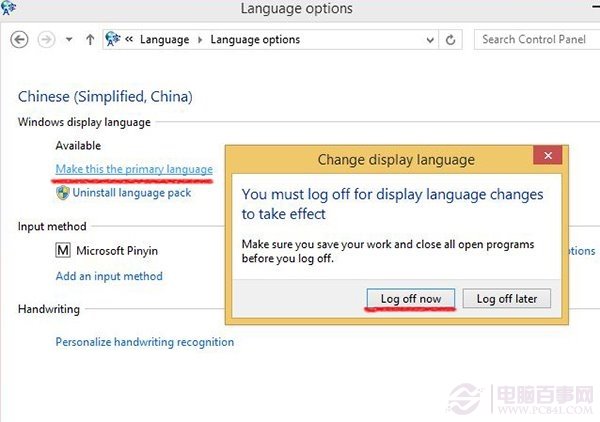
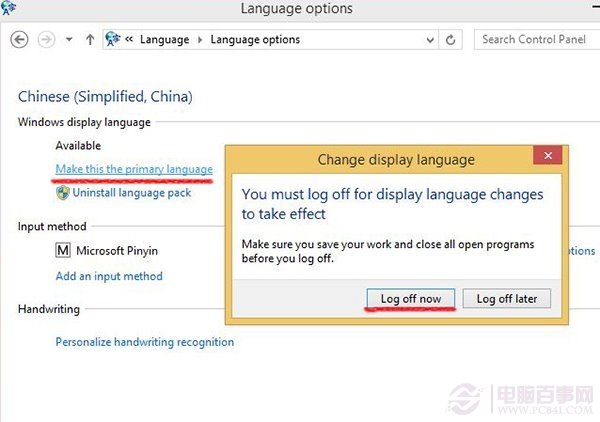
- 下載完成後,點擊「將此語言設為主要語言」。
- 登出/重新登入即生效中文介面。
方法二:離線安裝語言包 (無需網路、適合批次部署)
前置:下載 Windows 8.1 RTM 簡體中文語言包 lp.cab (核心版本相容 Update)。
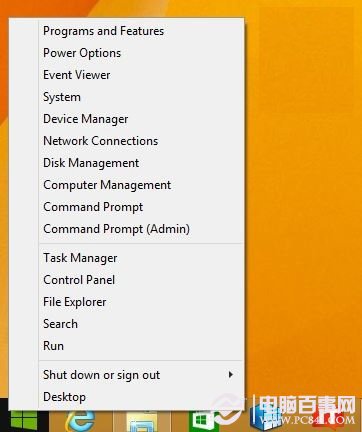
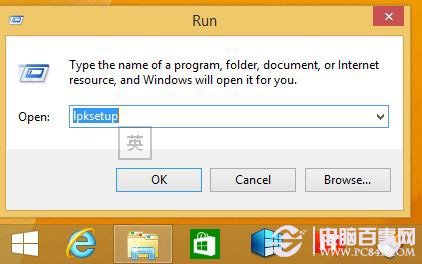
- Win+X → 「執行」 → 輸入
lpksetup → Enter。
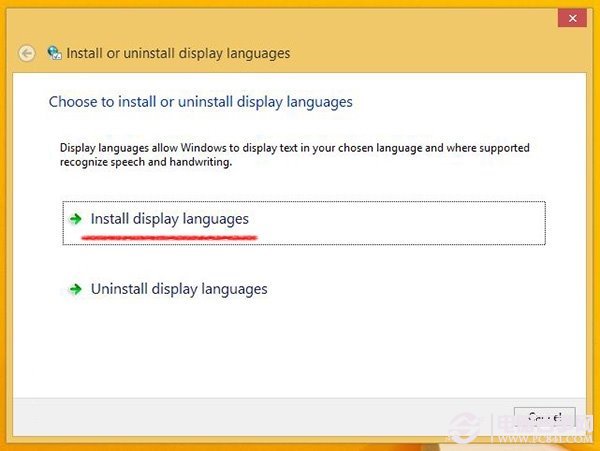
- 彈出「安裝或解除安裝顯示語言」 → 選擇「安裝顯示語言」。
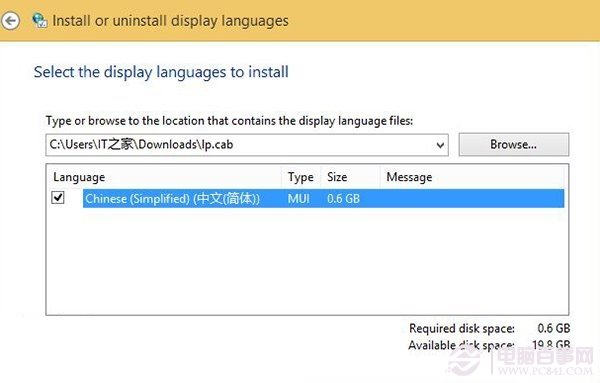
- 瀏覽選取已下載的
lp.cab → 「下一步」。
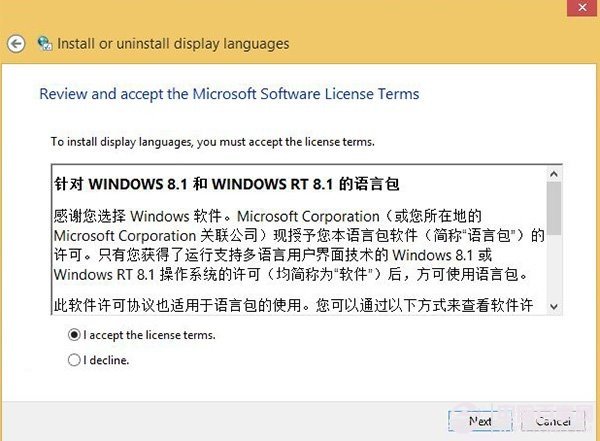
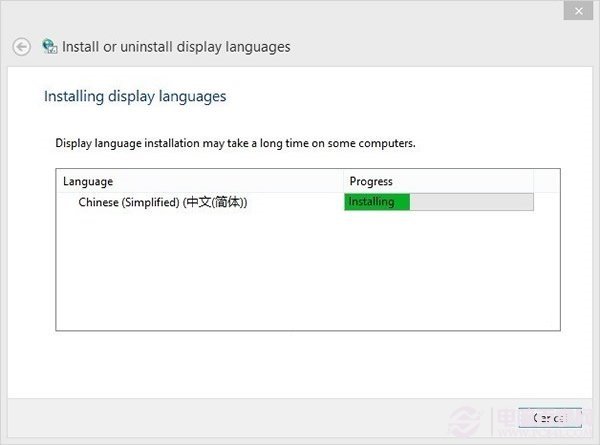
- 接受授權條款 → 開始安裝。
- 安裝完成提示「請登出以切換語言」 → 登出/重新登入生效。
適用版本說明
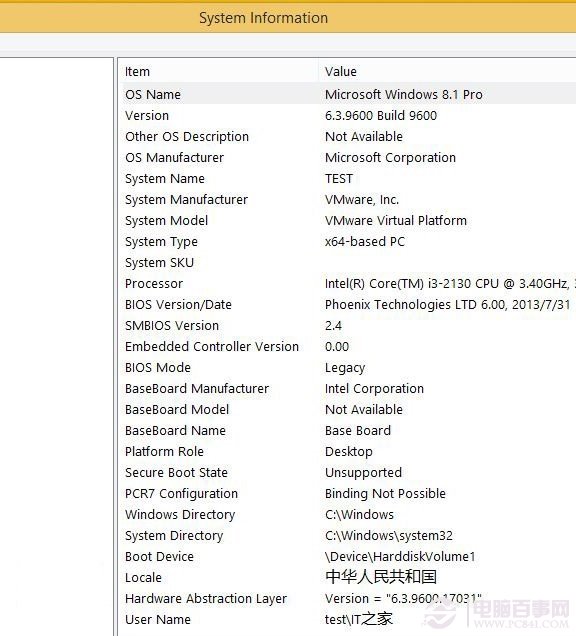
- Windows 8.1 Update 核心版本號為 6.3.9600,與 RTM 相同,故 RTM 語言包 (lp.cab) 完全相容。
- 若為 Windows 8.1 Update 1 (Spring 2014 Update / KB2919355 後版本),同樣適用。