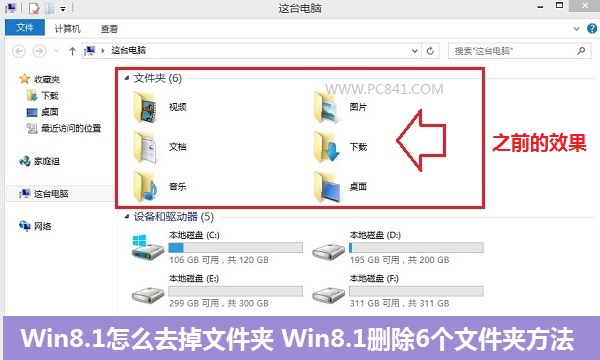
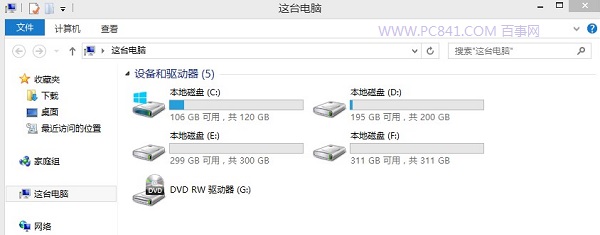
Windows 8.1 「這台電腦」預設顯示 6 個系統資料夾 (下載、桌面、文件、圖片、音樂、影片) 佔用空間。若需精簡介面,可透過登錄刪除對應 GUID 移除。
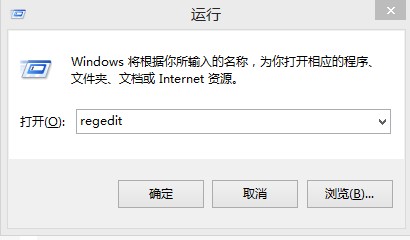
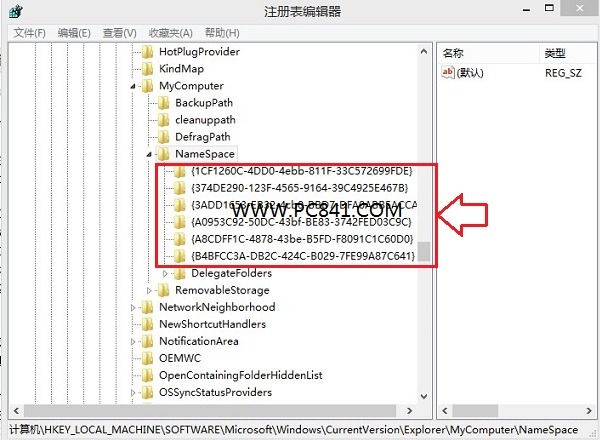
regedit 開啟登錄編輯器。HKEY_LOCAL_MACHINE\SOFTWARE\Microsoft\Windows\CurrentVersion\Explorer\MyComputer\NameSpace
NameSpace 下找到並刪除以下 6 個 GUID 子機碼 (對應資料夾):| GUID | 對應資料夾 |
|---|---|
{374DE290-123F-4565-9164-39C4925E4678} | 下載 |
{B4BFCC3A-DB2C-424C-B029-7FE99A87C641} | 桌面 |
{1CF1260C-4DD0-4EBF-811F-33C572699FDE} | 音樂 |
{3ADD1653-EB32-4CB0-BBD7-DFA0ABB5ACCA} | 圖片 |
{A0953C92-50DC-43BF-BE83-3742FED03C9C} | 影片 |
{A8CDFF1C-4878-43BE-B5FD-F8091C1C60D0} | 文件 |
explorer.exe (工作管理員 → 程序 → Windows 檔案總管 → 重新啟動)。