Windows 8 為提升開機速度,預設關閉 F8 進階開機選單。系統偵測到問題時會自動進入修復環境,亦可手動觸發。
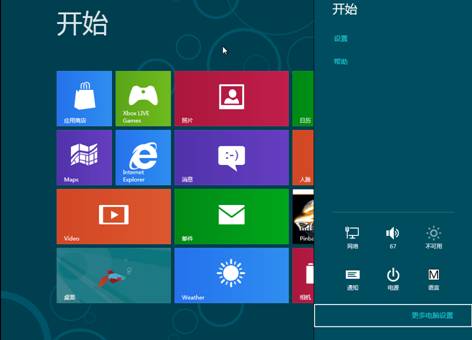
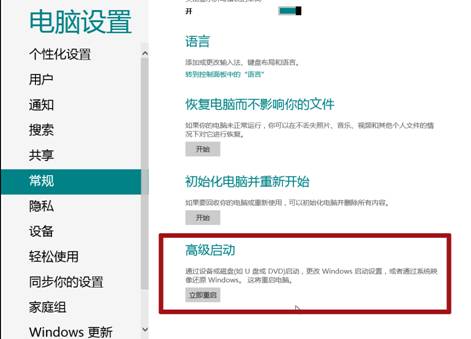
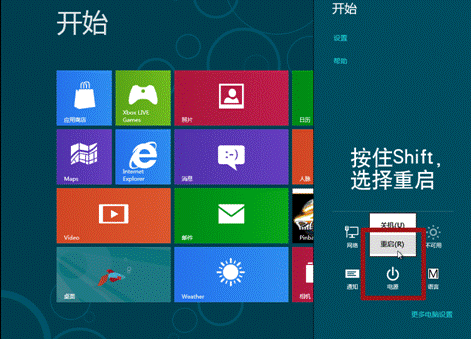
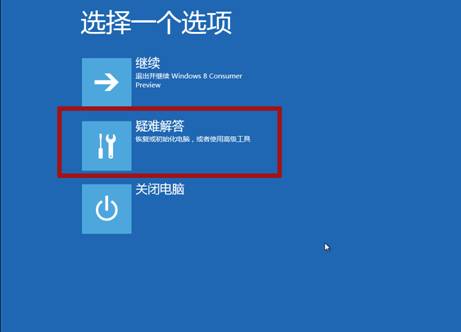
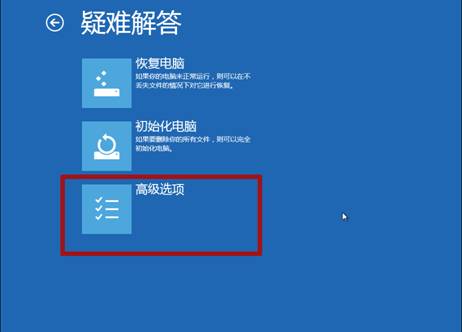
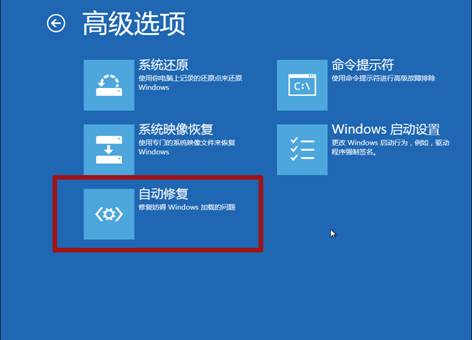

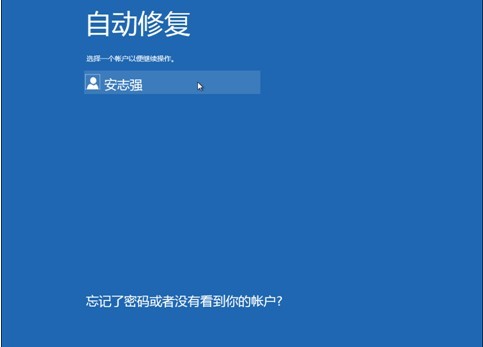
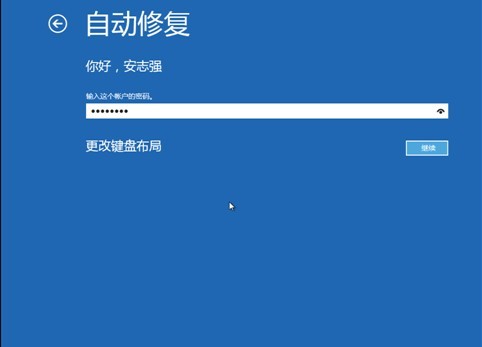
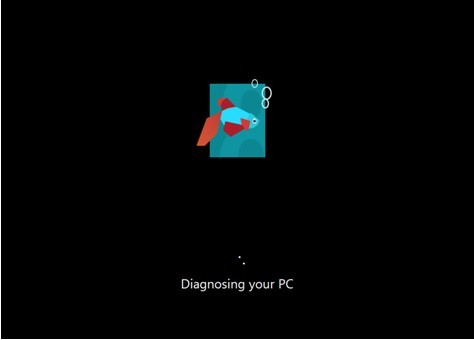
執行 reagentc /info 檢查 Windows RE 狀態,若「已啟用 Windows RE」為 0,執行 reagentc /enable 啟用。但 Windows 8 開機極快,實務上難以按下 F8,建議採上述手動進入方式。
Windows 8 Metro 應用程式圖示美化:取得 WindowsApps 權限並替換 PNG 圖示檔案
Windows 8 桌面找不到計算機圖示?透過個人化設定快速找回
Windows 8 Build 8047 於 7 月 14 日編譯完成 仍屬內部測試版
Windows 8 Metro IE 無法開啟網頁?Proxy 同步修復指令
Win8 點擊開始按鈕無反應?DISM 指令修復系統映像恢復功能
有道詞典 Windows 8 版體驗:Modern 介面橫版設計、搜尋為主四功能切換、桌面版雙向互通
Windows 8.1 官方修補程式 KB2911106 徹底解決寬帶撥號錯誤 651
從 Build 9471 洩露版窺探 Win8.1 RTM:動態主題、教學應用、AppBar、SkyDrive 整合、Skype 取代訊息