Windows 8 引入「檔案歷程記錄」,取代舊版備份與還原,專注於使用者程式庫、桌面、聯絡人、收藏夾、SkyDrive 等個人資料的版本化備份。本文詳細演示:啟用外接磁碟/網路位置、首次備份、進階設定(備份頻率、離線快取、版本保留)、排除資料夾、以及最關鍵的「還原個人檔案」時間軸操作與衝突處理。
一、啟用檔案歷程記錄
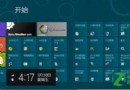
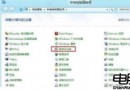
- Win+W → 搜尋「檔案歷程記錄」→ 點擊開啟;或控制台 → 系統及安全性 → 檔案歷程記錄。
- 連接外接硬碟/USB 隨身碟,點擊「重新整理」,裝置出現後點擊「開啟」。
- 狀態顯示「檔案歷程記錄正在儲存您檔案的複本」,並顯示來源資料夾與目標磁碟可用空間。
▲ Win+W 搜尋檔案歷程記錄
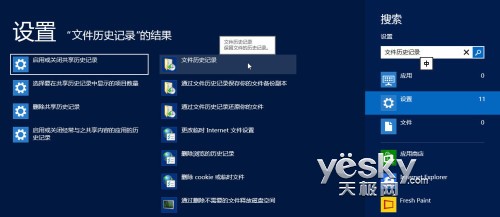
▲ 搜尋結果
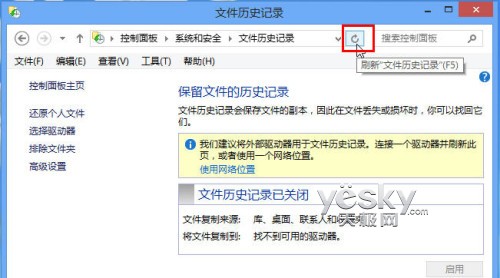
▲ 連接 USB 後重新整理
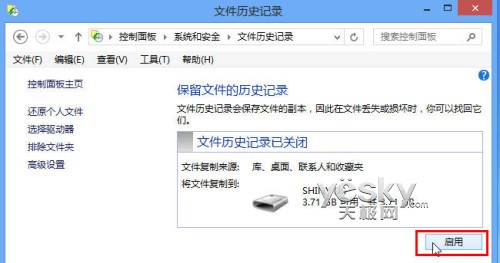
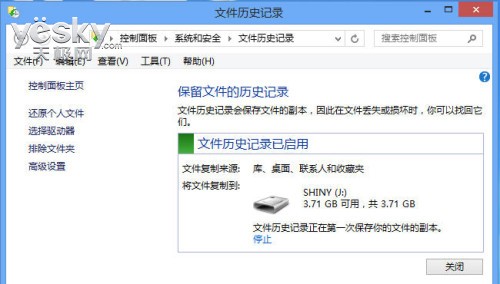
▲ 啟用後狀態與備份來源資訊
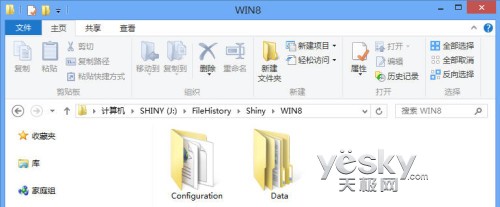
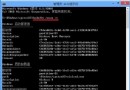
▲ 備份磁碟內容:Configuration 與 Data 資料夾
二、左側功能導覽與進階設定
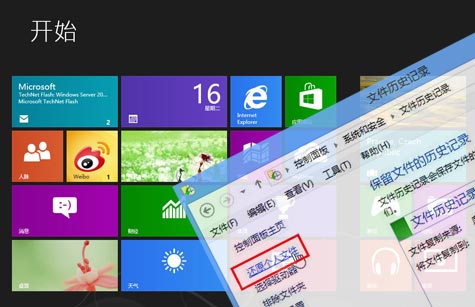
- 還原個人檔案:核心功能,進入時間軸還原介面。
- 選擇磁碟機:切換備份目標磁碟、新增網路位置、選擇備份哪些使用者資料。
- 排除資料夾:將大型/非必要資料夾(如暫存檔、虛擬機器映像)排除備份以節省空間。
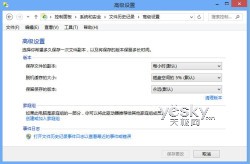
- 進階設定:
- 儲存複本頻率:10 分鐘 ~ 每日一次(預設 1 小時)。
- 離線快取大小:網路位置備份時的本地暫存上限(5%~20% 磁碟空間)。
- 保留已儲存版本:直到空間不足 / 1 個月 / 3 個月 / 6 個月 / 9 個月 / 1 年 / 2 年 / 永遠。
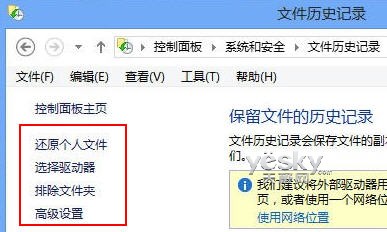
▲ 左側功能導覽
三、還原個人檔案:時間軸瀏覽與選擇性還原
- 點擊「還原個人檔案」進入時間軸介面。頂部顯示備份日期/時間與「第 N 個 / 共 M 個版本」。
- 左右箭頭(或「上一個」/「下一個」按鈕)切換不同時刻版本,下方即時顯示該版本包含的資料夾結構。
- 可展開資料夾逐項勾選,或整個資料夾勾選,支援多選。
- 點擊底部大圓形綠色「還原」按鈕。
- 遇同名檔案衝突:選擇「取代目的地檔案」、「略過」、「比較兩個檔案資訊」決定。
- 等待完成,檔案即還原至原位置。
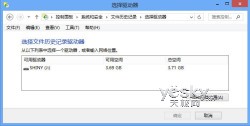
▲ 還原介面:時間軸與資料夾樹
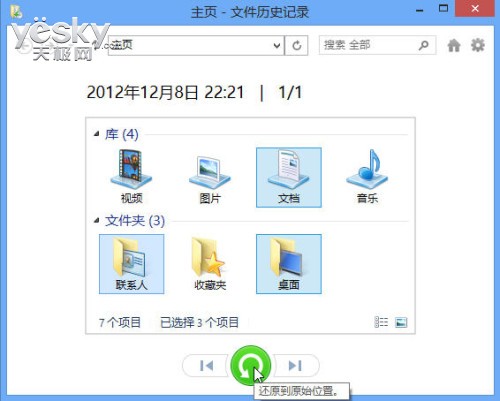
▲ 切換版本,版本編號變化
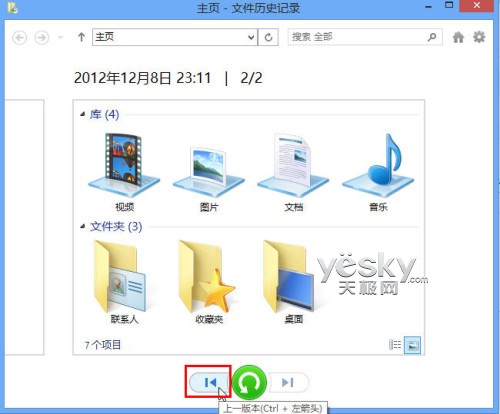
▲ 多版本切換示意
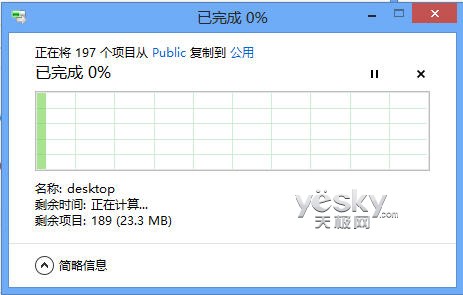

▲ 還原進行中
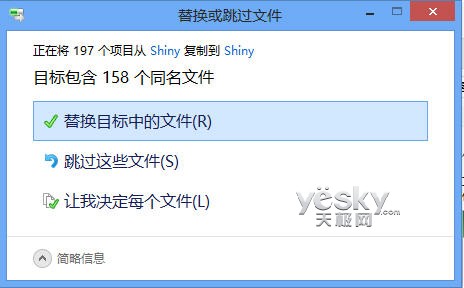
▲ 同名檔案衝突處理選項
四、最佳實踐建議
- 備份磁碟專用、容量 ≥ 系統碟 2 倍,避免頻繁清理舊版本。
- 設定「保留版本」為「直到空間不足」配合大容量磁碟,獲得最長版本深度。
- 排除 `AppData\Local\Temp`、瀏覽器快取、下載資料夾等高變動低價值路徑。
- 定期(月/季)手動觸發一次完整備份(變更設定 → 立即執行),驗證備份可用性。
- 檔案歷程記錄不包含系統映像、安裝程式、登錄,系統級災難恢復請另行建立系統映像備份。
檔案歷程記錄以「版本化、自動化、可視化」三大特性,將個人資料保護從「事後補救」轉為「持續守護」。善用時間軸還原,誤刪、誤改、勒索軟體加密等風險皆可輕鬆化解。