Windows 8 提供多元卸載管道,比 Win7 更直覺。無論你習慣傳統桌面、Metro 開始畫面,或找回傳統開始選單,都能輕鬆移除不需要的應用程式。
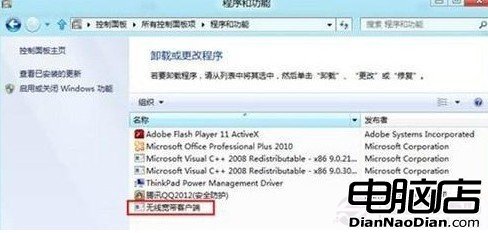
方法一:傳統「程式和功能」 (適用桌面程式)
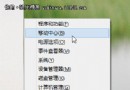
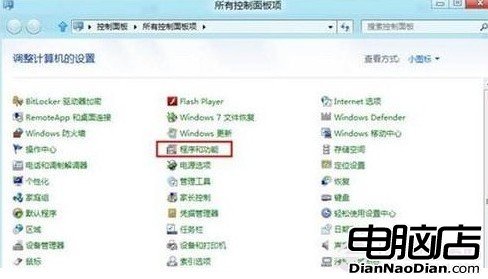
- Win + X → 選擇「控制台」→「程式和功能」。
- 在清單中找到目標程式,右鍵或雙擊選擇「解除安裝/變更」。
- 依精靈提示完成移除。
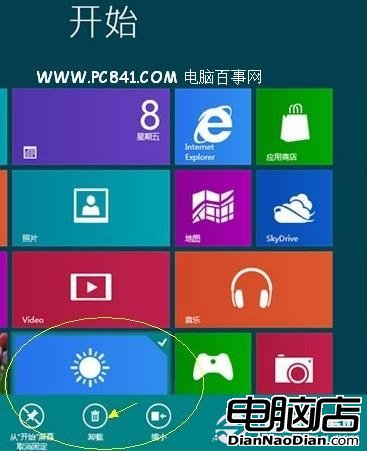
方法二:開始畫面 (Metro) 直接卸載 (適用 Metro 應用/釘選程式)
- 回到開始畫面 (Win 鍵)。
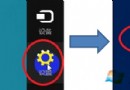
- 滑鼠右鍵點擊目標磚 (觸控長按),下方應用列出現「解除安裝」按鈕。
- 點擊確認即可移除;桌面程式會導向「程式和功能」繼續。
方法三:開始選單工具 (需先找回開始選單)
安裝 Start8、Classic Shell 等第三方工具恢復傳統開始選單後,可在「所有程式」中找到程式自帶的解除安裝捷徑,右鍵執行。
小提醒
- Metro 應用解除安裝會同步移除其資料;桌面程式視開發者設計決定是否保留設定檔。
- 批量移除時,開始畫面可 Ctrl + 左鍵 多選磚,再點「從開始畫面取消釘選」清理視覺雜訊 (程式本體仍保留)。
- 若遇頑固程式無法正常解除,可嘗試
Revo Uninstaller、Geek Uninstaller 等第三方清理工具。
三種管道任君選擇,Win8 卸載程式其實很簡單。