許多用戶反映 Windows 8 安裝後下載速度正常,但網頁開啟明顯變慢。經網友測試發現,Win8 預設 QOS (服務品質) 封包排程器保留 80% 頻寬給系統服務,遠高於 Win7/XP 的 20%,導致瀏覽器實際可用頻寬不足。將預留比例調低後,網頁載入速度有明顯改善。
gpedit.msc 開啟組策略編輯器,依上述路徑定位。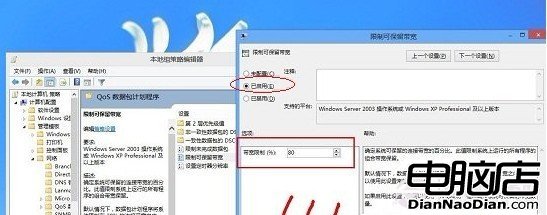
HKEY_LOCAL_MACHINE\SOFTWARE\Policies\Microsoft\Windows\Psched 新增 DWORD NonBestEffortLimit = 20 (十進位)。簡單一招,或許能讓你的 Win8 瀏網體驗回春。
雙系統如何將 Win8.1 設為默認啟動項?系統屬性 → 啟動與故障恢復 → 修改默認系統
Windows 8 低解析度裝置強制啟用 Metro 應用:登錄表 Display1_DownScalingSupported 突破 1024×768 限制
出廠預裝 Win8 改裝系統四大難題完整解決:啟動順序、UEFI/Legacy、GPT/MBR、自動重啟
微軟擬取消 Windows 8 完整零售盒裝版 改推 System Builder 升級授權
Windows 8 取消開機密碼自動登入:netplwiz 一指令搞定
Windows 8 啟用內建 Administrator 管理員帳號登入教學
微核心 MinWin 在 Windows 8 大規模部署 核心檔案僅 20MB 為全模組化奠基
Windows 8 Windows Update 大改版:月更才重啟、無倒數視窗、重啟提示移至登入畫面、三天未理自動重啟、全螢幕/遊戲/影片自動延後