Windows 8 預設停用內建 Administrator 帳號。若需以最高權限進行系統維護、修復帳號問題,可透過「電腦管理」啟用並登入。
啟用步驟
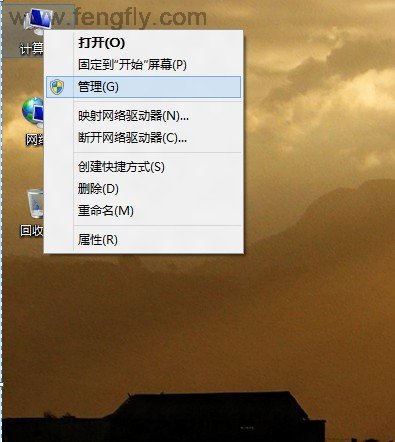
- 桌面右鍵「電腦」 → 「管理」。
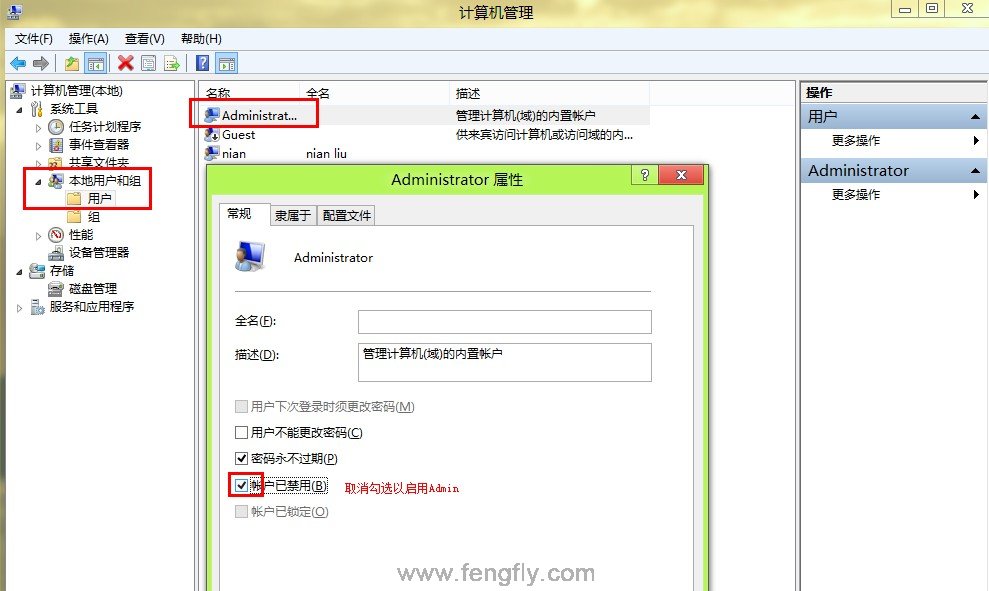
- 左側展開「系統工具」 → 「本機使用者和群組」 → 「使用者」。
- 右鍵「Administrator」 → 「內容」。
- 取消勾選「帳號已停用」 → 「確定」。
- 登出目前帳號,登入畫面即可選擇 Administrator 登入。
重要提醒
- 首次登入 Administrator 需完成初始化設定(建立使用者資料夾、桌面等),請勿嘗試「切換使用者」快速切換,應完整登出再登入。
- Administrator 帳號擁有最高權限,日常使用建議改用標準帳號 + UAC 提權,僅在維護時登入。
- 啟用後建議設定強密碼,避免安全風險。
- 家用版無「本機使用者和群組」,可用命令列啟用:
管理員 CMD → net user administrator /active:yes