前言
Windows 8 觸控鍵盤與手寫面板常在非觸控筆電上意外彈出干擾操作。介面無直接關閉開關,但可透過停用對應服務徹底禁用。
操作步驟
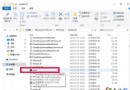
- Win+W → 搜尋「services」 → 開啟「服務」。
- 向下尋找 Touch Keyboard and Handwriting Panel Service (觸控鍵盤與手寫面板服務)。
- 右鍵 →「停止」 (立即生效) 或 雙擊 →「啟動類型」改為「手動」/「停用」 (永久生效,重開機後不再自動啟動)。
影響範圍
- 同時禁用觸控鍵盤與手寫辨識功能。
- 已連接實體鍵盤的觸控筆電/平板 (如 Lenovo X1 Carbon Touch) 適用,體驗更純粹。
恢復方法
同服務視窗將啟動類型改回「自動」並「啟動」,或重新開機。
警告
純觸控裝置或可拆卸鍵盤裝置 (如 Surface) 禁用後將無文字輸入管道,操作前請確認備用輸入法 (藍芽鍵盤/滑鼠/外接鍵盤) 可用。