前言
Windows 8 允許指定最多 7 個應用程式在鎖定畫面顯示「快速狀態」(圖示+數字),其中 1 個可顯示「詳細狀態」(完整文字內容)。本文說明啟用通知、選擇鎖定畫面應用、移除應用完整流程。
前置條件:開啟系統通知
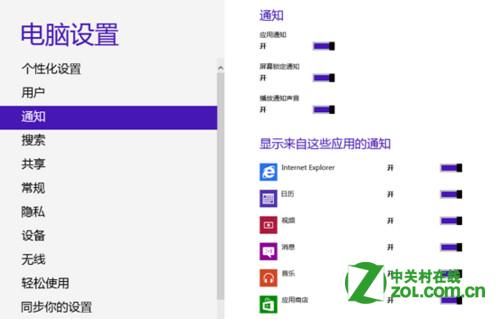
- Charms 列 →「設定」→「變更電腦設定」→「通知」。
- 開啟「應用程式通知」與「鎖定畫面通知」。
- 確認目標應用程式通知開關為「開啟」。
設定鎖定畫面應用程式
- 回到「電腦設定」→「個人化」→「鎖定畫面」。
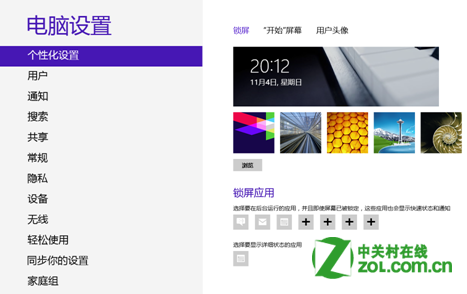
- 「鎖定畫面應用程式」區塊:點選「+」號 → 從清單選擇應用程式 (如郵件、行事曆、訊息、天氣、新聞等)。
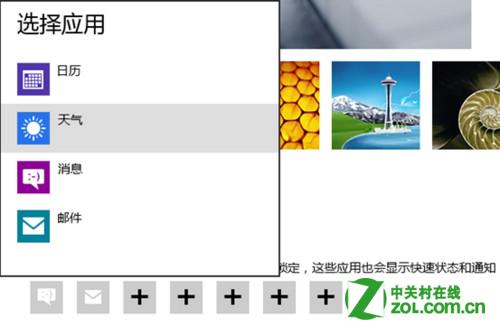
- 第一個新增的應用程式自動成為「詳細狀態」顯示者 (可於清單中調整順序)。
移除鎖定畫面應用程式
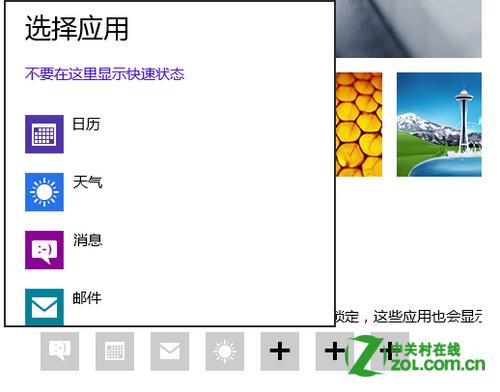
- 在「鎖定畫面應用程式」清單中點選目標應用程式圖示。
- 選擇「不要在這裡顯示快速狀態」。
結語
善用鎖定畫面通知,無需解鎖即可掌握新郵件數、下一場會議、天氣變化、新聞摘要,資訊獲取效率大幅提升。