Windows XP Windows 7 Windows 2003 Windows Vista Windows 綜合教學 Linux 系統教學
Windows 10 Windows 8 Windows 2008 Windows NT Windows Server 電腦軟體教學

Windows 8 實現開機自動撥號上網:建立寬帶連線捷徑放入啟動資料夾

編輯:Windows 8 系統介紹

Win8 寬帶撥號 (PPPoE) 預設需手動點擊連線。將撥號連線捷徑放入「啟動」資料夾,即可開機自動連網,免去手動操作。

設定步驟

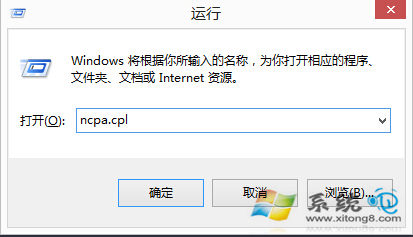
  1. Win+R → ncpa.cpl 開啟「網路連線」
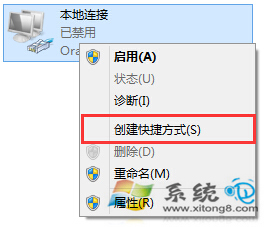
  2. 右鍵「寬帶連線」/「區域連線」 → 「建立捷徑」 → 選擇「是」建立至桌面

執行ncpa.cpl網路連線

建立捷徑到桌面

  1. Win+E → 開啟「這台電腦」 → 地址列輸入:
    C:\ProgramData\Microsoft\Windows\Start Menu\Programs\StartUp → Enter

  2. 將桌面捷徑剪下/複製貼上到此資料夾

啟動資料夾路徑

進階:自動輸入帳號密碼

撥號連線內容 → 「選項」分頁 → 取消勾選「提示名稱、密碼、憑證等」 → 儲存帳號密碼於連線屬性中。

系統服務替代方案

建立批次檔 rasdial "連線名稱" "帳號" "密碼" 放入啟動資料夾或工作排程器 (最高權限、延遲 1 分鐘),更穩定可控。

適用場景

  • ADSL/光纖 PPPoE 撥號上網
  • VPN 連線自動建立
  • 企業 802.1X 認證自動連線

注意事項

  • 啟動資料夾執行需使用者登入後才觸發,非系統啟動階段
  • 多使用者環境下,捷徑需放入 All Users 啟動資料夾或各自帳號啟動資料夾
  • 網路介面尚未就緒時執行會失敗,批次檔加入 timeout /t 10 延遲

開機自動撥號,上網零等待。

Copyright © Windows教程網 All Rights Reserved