前言
瀏覽網頁、查看圖片時遇到過小文字或縮圖?Windows 8 內建「放大鏡」可即時放大螢幕任意區域。本文整理四種快速啟動方式,滿足不同操作習慣。
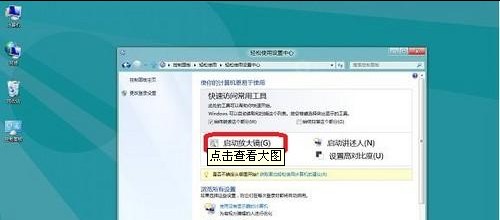
方法一:透過「輕鬆存取中心」啟動
- 按 Win+U 開啟「輕鬆存取中心」。
- 點擊「啟動放大鏡」。
方法二:鍵盤熱鍵(最推薦)
- 開啟/放大: Win++(加號鍵)
- 縮小: Win+-(減號鍵)
- 關閉: Win+Esc
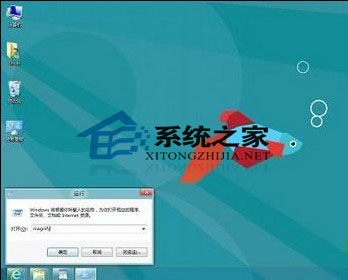
方法三:執行指令
- 按 Win+R 開啟「執行」。
- 輸入
magnify 按 Enter。
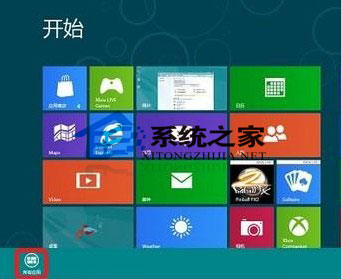
方法四:從「所有應用程式」啟動
- 按 Win 進入「開始」畫面。
- 右鍵空白處 → 選擇「所有應用程式」。
- 向右捲動找到「Windows 輕鬆存取」 → 點擊「放大鏡」。
小結
熱鍵 Win++ 最適合頻繁使用者;偶爾需求則用「執行指令」或「輕鬆存取中心」即可。掌握多種途徑,隨時隨地看清螢幕細節。