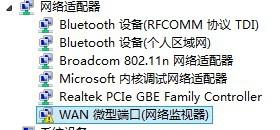
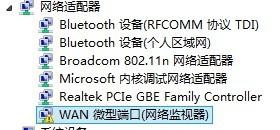
安裝 Windows 8 的電腦在執行系統更新後,裝置管理員中的「WAN 微型連接埠(網路監視器)」常會出現黃色驚嘆號,導致正常網路功能受影響。以下提供詳細的解決步驟。
透過暫時修改登錄檔屬性並移除裝置,即可修正此問題。
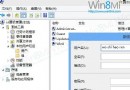
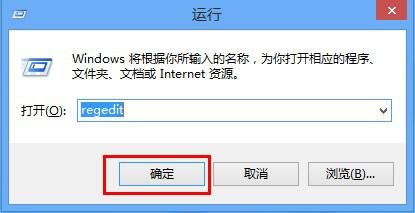
同時按下 Win + R 鍵,輸入 REGEDIT 並按確定。
⚠ 警告: 不當修改登錄檔可能導致嚴重系統問題,建議操作前先備份登錄檔及重要資料。
在登錄編輯器中展開至以下路徑:
HKEY_LOCAL_MACHINE\SYSTEM\CurrentControlSet\Control\Class\{4D36E972-E325-11CE-BFC1-08002BE10318}
此分支下會有多個以四位數字命名的子機碼(如 0000、0001 等)。
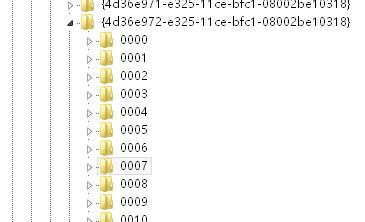
逐一點擊各子機碼,在右側窗格尋找 DriverDesc 數值資料為「WAN 微型連接埠(網路監視器)」的項目。注意可能有多個符合項目,請仔細辨識,誤改正常項目會影響網路連線。
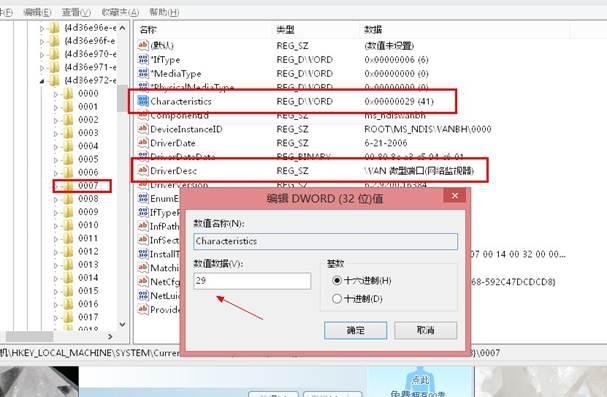
將找到的每個目標子機碼中的 Characteristics 數值資料從 29 修改為 9。記下已修改的四位數字機碼名稱,稍後需還原。
開啟裝置管理員,右鍵點擊「WAN 微型連接埠」項目,選擇「解除安裝」。
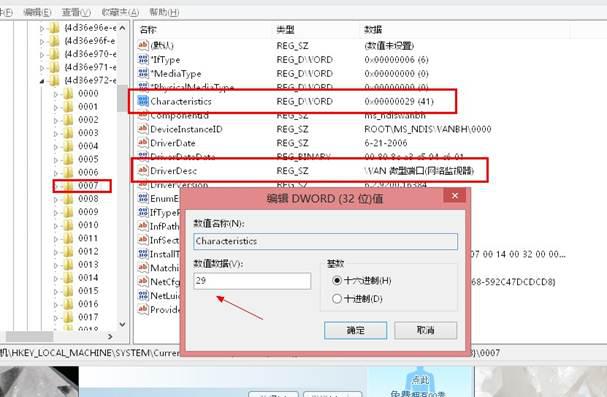
返回登錄編輯器,將先前修改的 Characteristics 數值從 9 改回 29。完成後重新啟動電腦即可。