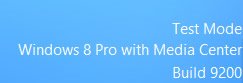
經測試,此方法在英文版 Windows 8 Pro with Media Center 64 位元系統及 Windows 8.1 上均有效,能讓系統安裝未經簽名的驅動程式(原預設不允許)。
啟動選單出現時,選擇最下方的「變更預設值或選擇其他選項」→「選擇其他選項」→「疑難排解」→「進階選項」→「Windows 啟動設定」→「重新啟動」,隨後選擇「停用驅動程式強制簽名」。
進入系統後,按 Win + C 呼叫 Charms 列 →「更改電腦設定」→「設定」→「一般」→「進階啟動」下的「立即重新啟動」→「疑難排解」→「進階選項」→「啟動設定」→「重新啟動」,最後選擇停用驅動程式強制簽名。
此方式每次安裝未簽名驅動程式都需重複操作,較為繁瑣。
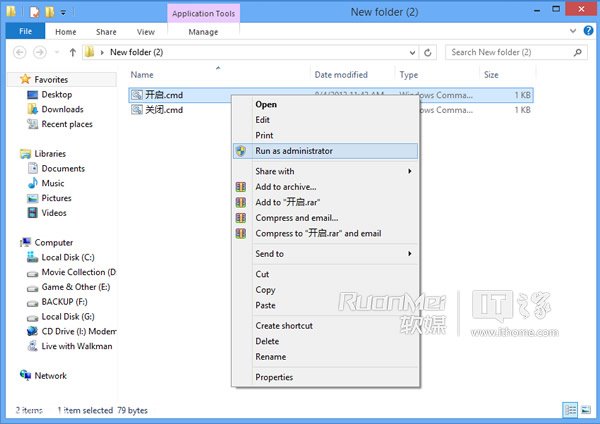
備註: 此法適用於安裝修改版啟動程式、Android ADB 驅動等場景。操作前建議先建立系統還原點,以防異常可快速復原。
Windows Defender 實戰上手:零設定、隨 Windows Update 自動更新病毒碼、無第三方防毒自動啟用
Win8 IE10/11無法播放Flash內容?完整排查與修復指南
Windows 8 無法使用 LOL 盒子解決:重裝盒子與遊戲
Windows 8 消费者预览版 IE10 使用技巧官方指南:无插件体验、收藏夹固定、兼容性视图、默认浏览器设置、磁贴恢复
Windows 8 Metro 應用程式無法開啟?5 大常見原因與解法
玩轉 Win8 觸控鍵盤:不只觸控螢幕,桌面電腦也能用的虛擬鍵盤