預裝 Windows 8 筆電突然搜尋不到任何無線訊號(周圍裝置正常),無線服務、開關均正常。善用內建「網路診斷」功能,多數情況可自動偵測並修復驅動、協定、設定錯誤,恢復無線連線能力。
操作步驟
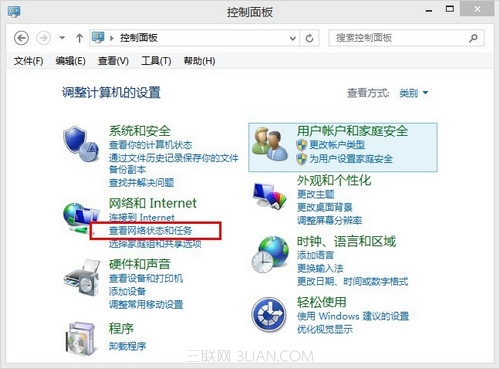
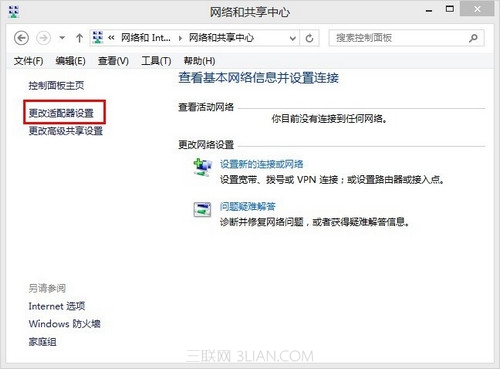
- 開啟「控制台 → 網路和共用中心」(或圖示檢視直接點選)。
- 左側點選「變更配接器設定」。
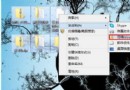
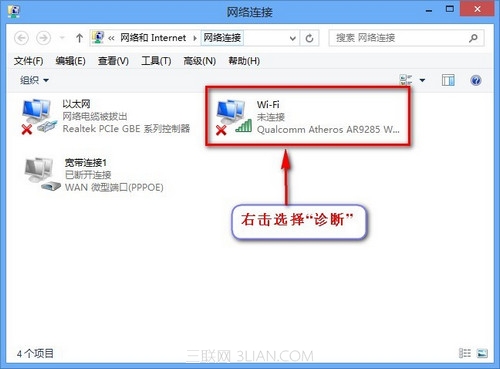
- 右鍵點選「Wi-Fi」配接器,選擇「診斷」。(其他網路配接器同樣適用)
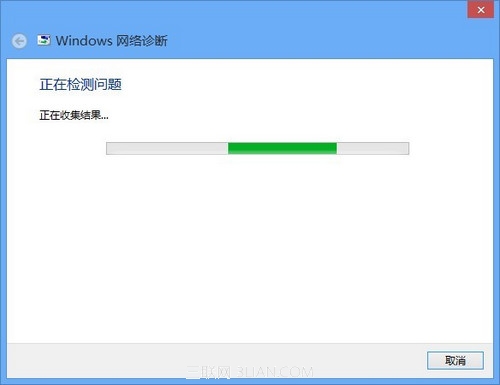
- 等待診斷程式掃描偵測。
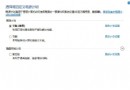
- 若偵測到問題,系統會嘗試自動修復。修復完成後詢問是否套用修復並連線儲存的網路:選「套用此修復」或「略過此步驟」。
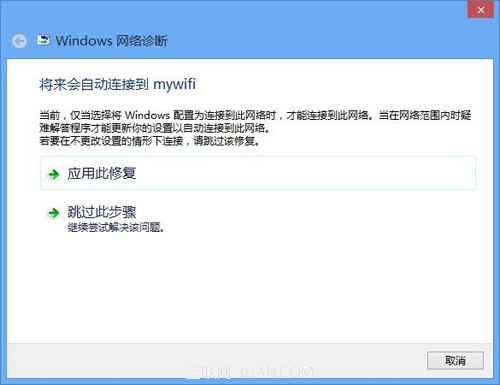
- 若選略過,診斷程式會繼續檢查其他潛在問題。
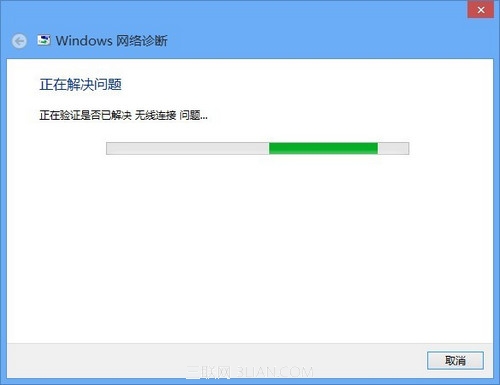
- 最終顯示「疑難排解已完成」即代表修復成功。
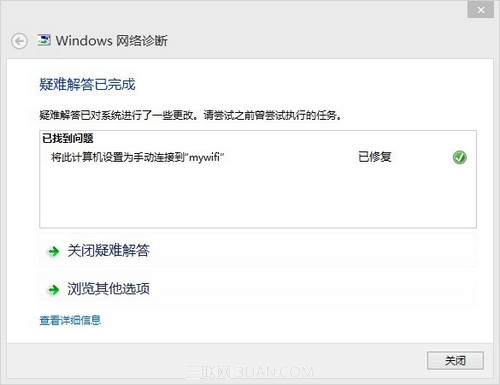
- 點選「檢視詳細資訊」可查看具體修復項目(如重設網路配接器、重新整理 IP 設定、修復 DNS 快取等)。
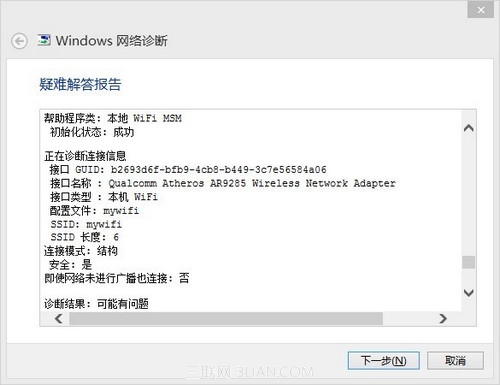
完成後無線訊號列表通常即可正常顯示周圍 AP。若診斷無法解決,建議進一步更新無線網卡驅動、檢查 BIOS 無線開關設定、或嘗試重置 TCP/IP 堆疊 (netsh int ip reset)。