適用場景
個人電腦、測試機、Kiosk 模式等不需帳號密碼保護的環境,可設定開機直接進入桌面,省去輸入密碼步驟。
操作步驟
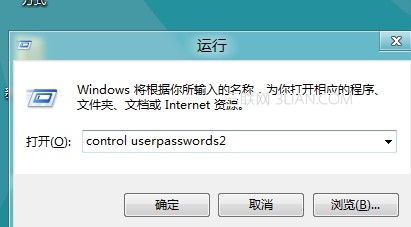
- 按 Win+R 開啟「執行」視窗,輸入
control userpasswords2 按 Enter。
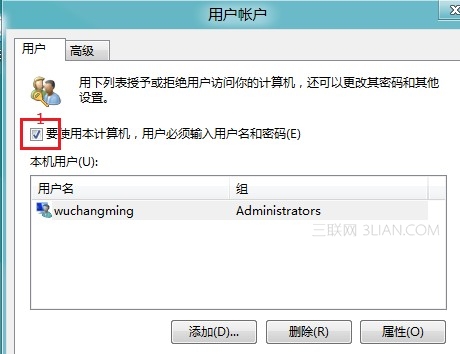
- 在「使用者帳戶」視窗中,取消勾選「使用者必須輸入使用者名稱和密碼才能使用這台電腦」。
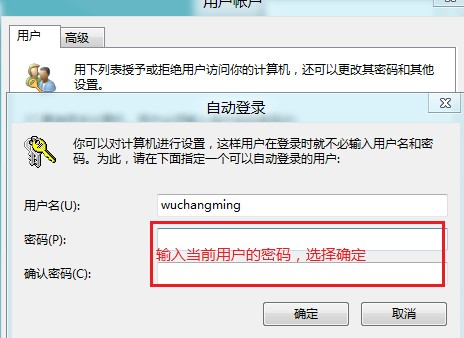
- 點擊「套用」,彈出「自動登入」對話框,輸入該帳號的密碼(若無密碼留空)並確定。
- 重新開機驗證:系統將直接進入桌面,不再顯示鎖定畫面。
注意事項
- 安全性降低: 任何人開機即可存取桌面資料,請評估環境風險。
- 適用帳號類型: 本機帳號與 Microsoft 帳號皆適用。
- 撤銷方法: 重新勾選「使用者必須輸入使用者名稱和密碼...」即可恢復。
- 無密碼帳號: 若帳號本身無密碼,步驟 3 直接留空確定即可。