Windows XP Windows 7 Windows 2003 Windows Vista Windows 綜合教學 Linux 系統教學
Windows 10 Windows 8 Windows 2008 Windows NT Windows Server 電腦軟體教學

Windows 8 Metro 版 IE10 觸控操作體驗與設定預設瀏覽器教學

編輯:Windows 8 系統介紹

Metro 版 IE10:為觸控而生的全螢幕瀏覽器

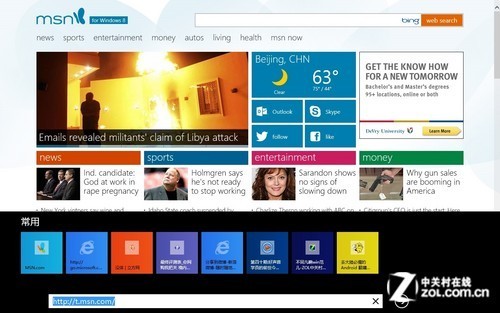
Metro 版 IE10 採用全螢幕介面、大圖示設計,極度優化手指觸控體驗。無工具列干擾,網頁內容最大化呈現。
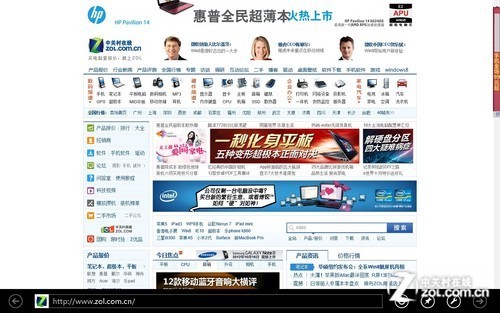
Metro IE10 全螢幕介面

創新標籤管理:Swipe Down 手勢

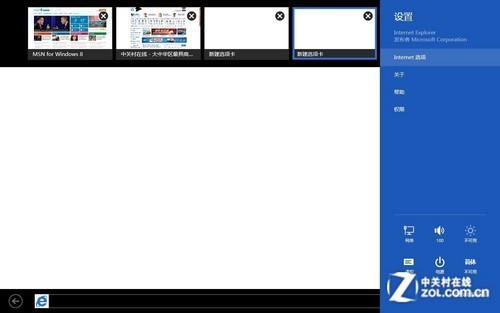
從螢幕頂端向下滑動(Swipe Down),即可呼出標籤列,所有開啟的分頁以縮圖顯示,支援手指點擊切換、關閉、新增分頁,操作直覺流暢。
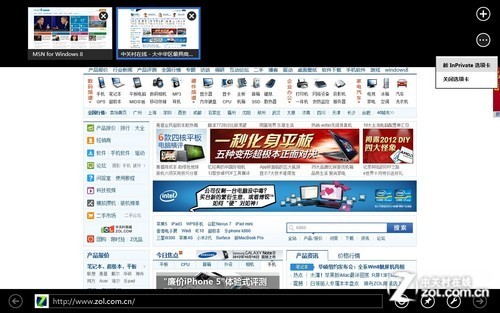
標籤列縮圖檢視

開始頁面與智慧網址列

  • 新分頁頁面顯示常用/我的最愛網站圖示,一鍵直達。
  • 輸入網址時,依歷史記錄與輸入字元自動推薦完整網址。

常用網頁推薦

Internet 選項設定

Charms 列整合:搜尋、分享、設定不離手

在 Metro IE10 中,滑出右側 Charms 列即可:

  • 搜尋:直接丟關鍵字給預設搜尋引擎。
  • 分享:將網頁連結透過郵件、社群軟體分享。
  • 設定:快速調整網際網路選項、清除瀏覽紀錄。

如何設定 Metro 版 IE10 為預設瀏覽器

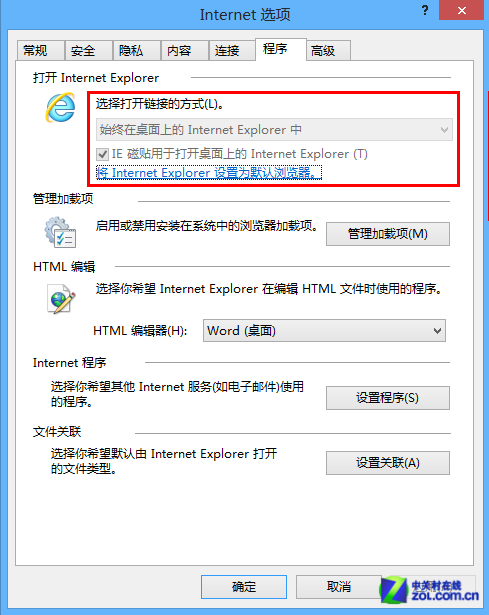
  1. 開啟桌面版 IE10 → 工具(齒輪圖示)→ 「網際網路選項」。
  2. 切換「程式」索引標籤 → 點擊「設定 Internet Explorer 為預設瀏覽器」。
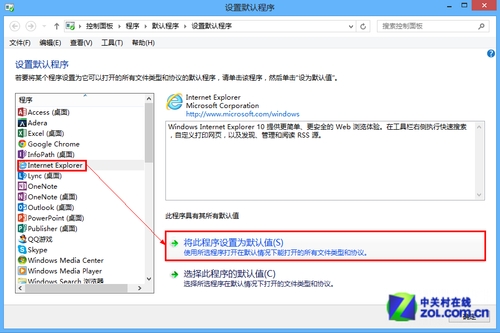
  3. 在「預設程式」視窗左側選「Internet Explorer」→ 右側點擊「將此程式設為預設值」→ 確定。

設定 IE 為預設瀏覽器

預設程式設定視窗

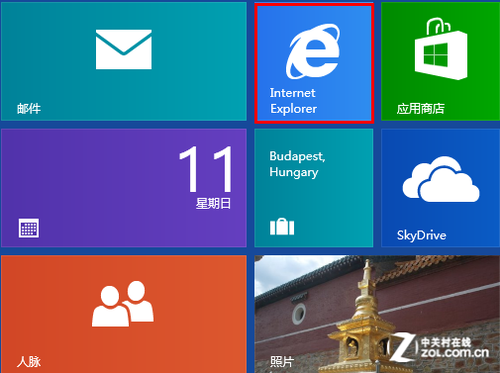
  1. 回到開始畫面,IE10 圖示將變為白色 Metro 風格 Logo,點擊即啟動 Metro 版。

Metro 版 IE10 圖示

適用情境建議

  • 平板/觸控筆電: Metro 版體驗最佳,手勢操作直覺。
  • 傳統滑鼠鍵盤: 桌面版 IE10 功能更完整(外掛、開發人員工具、企業模式)。
  • 雙模式切換: 可在桌面版 IE10 的工具列右鍵選單中選擇「在 Metro 模式開啟」,或反向操作。
Copyright © Windows教程網 All Rights Reserved