現象
照片磚不翻滾、進入應用分類(圖片庫、SkyDrive、裝置)皆空白,明明硬碟有大量照片。


核心機制:照片應用只讀取三個來源
- 圖片庫:文件總管 → 庫 → 圖片 → 包含的資料夾。
- SkyDrive:Microsoft 帳戶登入且 SkyDrive 有照片。
- 裝置:外接儲存裝置(USB、行動硬碟、相機)安裝 SkyDrive 桌面端並啟用「從任何位置取得檔案」。
設定步驟
1. 將照片資料夾納入「圖片庫」
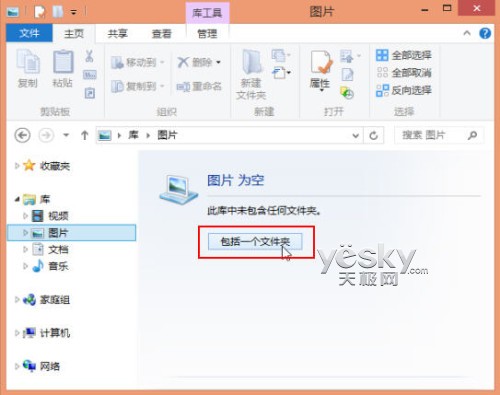
- 檔案總管 → 庫 → 圖片 → 若空白提示「圖片為空」→ 「選擇資料夾」指定照片位置。
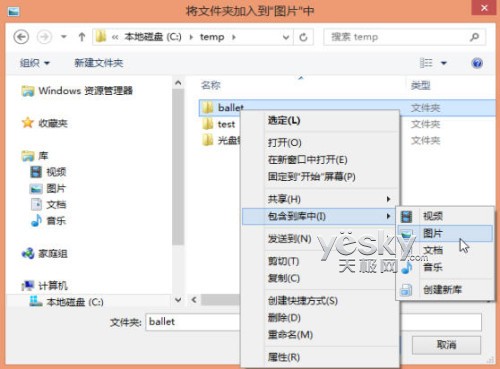
- 或右鍵照片資料夾 → 「包含到庫中」→「圖片」。

2. 從外接裝置匯入照片到圖片庫
- 照片應用右鍵 → 底列「匯入」→ 選擇裝置 → 勾選照片 → 指定資料夾名稱 → 「匯入」。
- 匯入後自動納入圖片庫,檔案總管可見。



3. SkyDrive 同步
- Microsoft 帳戶登入 + SkyDrive 有照片 → 自動顯示於 SkyDrive 分類。

4. 裝置分類(進階)
- 需在被存取裝置安裝 SkyDrive 桌面端、同一 Microsoft 帳號登入、啟用「從任何位置取得您的檔案」。

總結
Win8 照片應用非掃描全盤,而是依賴「庫、雲端、裝置」三大索引來源。只要將照片資料夾納入「圖片庫」,或開啟 SkyDrive 同步,即可瞬間讓照片應用豐富起來。