使用 U大俠/通用 USB 開機工具安裝 Windows 8.1
本教學以 U大俠 USB 開機工具為例,說明從準備開機碟、進入 BIOS/UEFI 設定開機順序、進入 PE 環境安裝 Windows 8.1 完整流程。
準備工作
- 8 GB 以上 USB 隨身碟(資料請先備份)
- Windows 8.1 原版 ISO 映像檔
- U大俠/微軟官方 Media Creation Tool/ Rufus/Ventoy 等開機工具
步驟一:製作 USB 開機碟
- 執行 U大俠 → 選擇 USB 裝置 → 「一鍵製作啟動 U 盤」
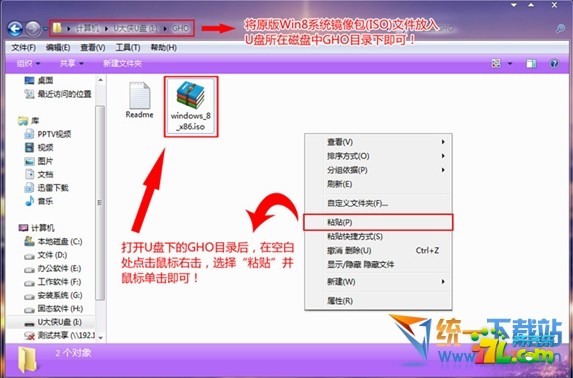
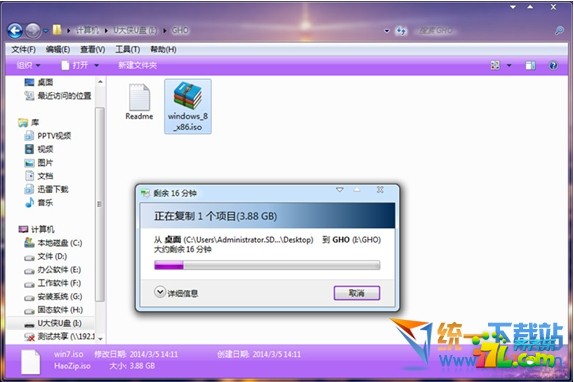
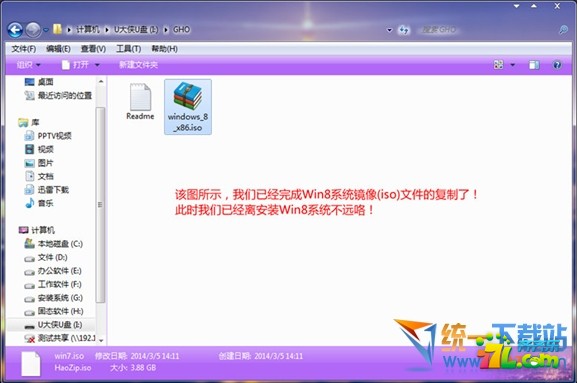
- 製作完成後,將 Windows 8.1 ISO 檔複製到 USB 的
GHO 資料夾
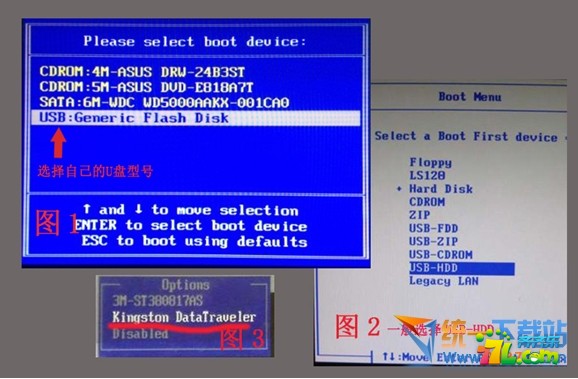
步驟二:進入 BIOS/UEFI 設定 USB 開機
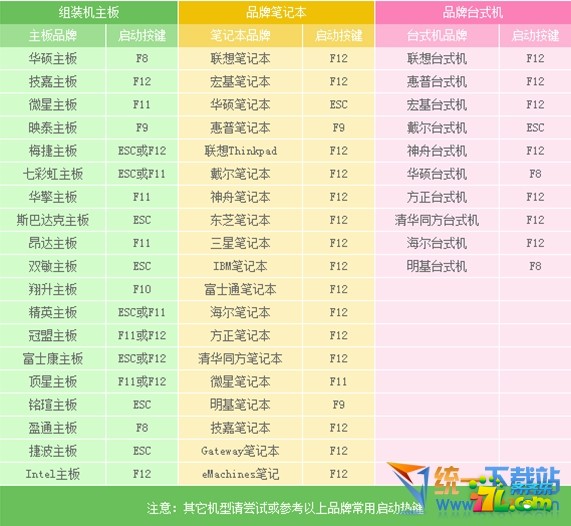
- 重新開機,開機畫面連續點擊熱鍵進入 BIOS:
| 品牌 | 熱鍵 |
|---|
| Dell | F12 |
| HP | F9 / Esc |
| Lenovo | F12 / Novo 鍵 |
| ASUS | F8 / Esc |
| Acer | F12 |
| MSI | F11 |
| Gigabyte | F12 |
- 在 Boot 選單選擇 USB 裝置(UEFI 模式選 UEFI: USB 名稱,Legacy 模式選 USB 名稱)
- 儲存並離開(F10)
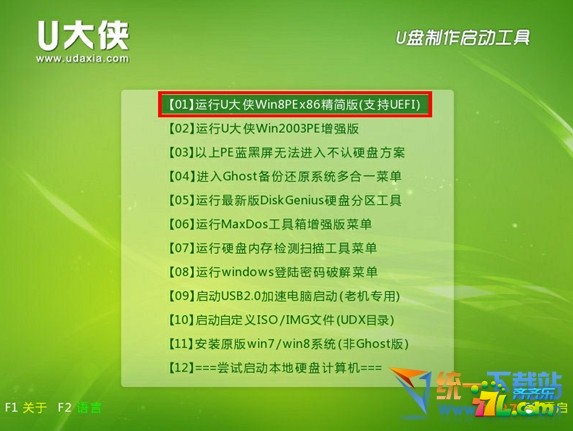
步驟三:U大俠主選單進入 Win8PE
- 選擇「【01】 執行 U大俠 Win8PE 增強版」
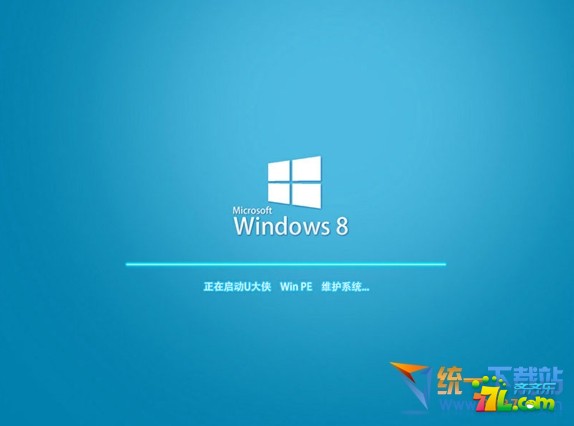
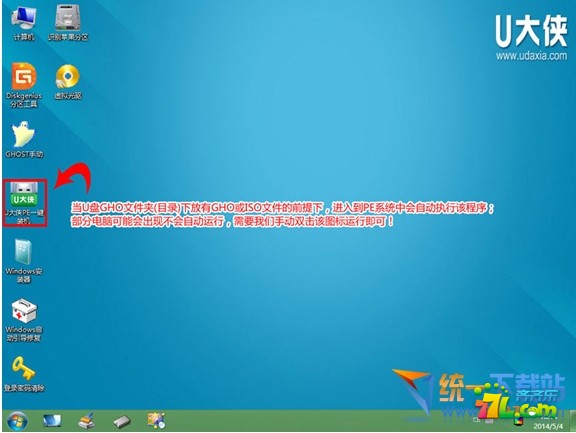
- 進入 PE 桌面
步驟四:一鍵裝機安裝 Windows 8.1
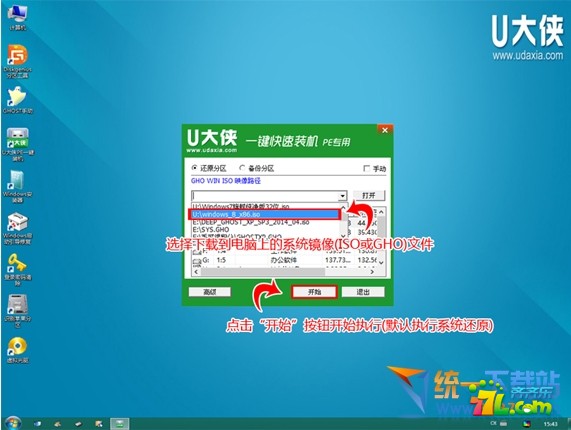
- 執行桌面「U大俠 PE 一鍵裝機」工具
- 點選「更多」下拉選單 → 選擇 GHO 資料夾中的 Windows 8.1 ISO
- 點選「開始」→ 確認「是」開始安裝
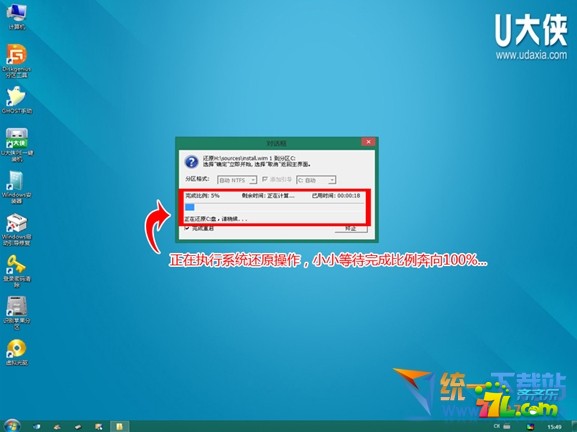
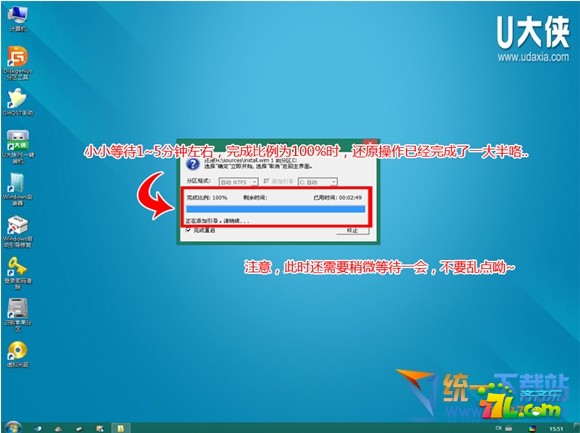
- 等待 WIM 映像釋放完成(進度條走完)
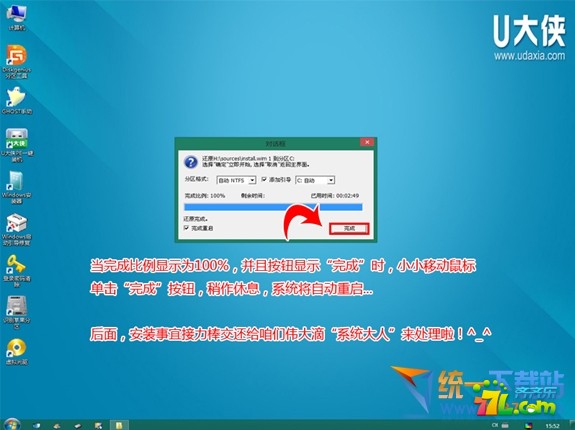
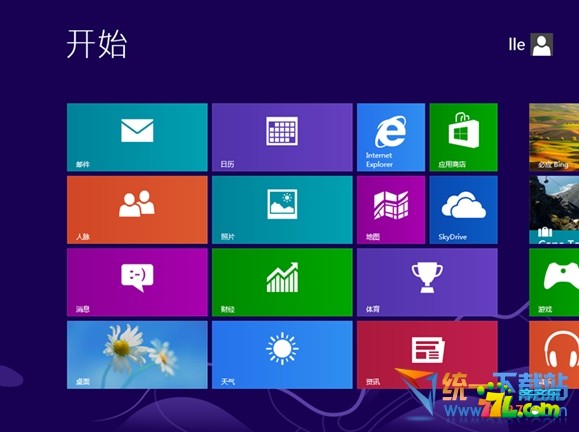
- 自動重開機進入 Windows 8.1 OOBE 設定階段
UEFI/GPT 與 Legacy/MBR 選擇指南
| 模式 | 適用情況 | 分區表 | 開機方式 |
|---|
| UEFI + GPT | 2013 年後新電腦、>2TB 硬碟、Windows 8/10/11 | GPT | EFI 系統分區 |
| Legacy + MBR | 舊電腦、<2TB 硬碟、Windows 7/相容性需求 | MBR | MBR 開機區 |
重要:安裝前請備份重要資料。UEFI 模式安裝需關閉 Secure Boot 或正確簽名。若不確定,建議使用微軟官方 Media Creation Tool 製作 USB,相容性最佳。