Win8/8.1 安裝未簽名驅動的完整方法彙整
針對 64 位元 Win8 系統無法安裝無數位簽名驅動的問題,整理多種解決方案,包含臨時、永久、圖文詳解與失效方法說明。
快速文字版
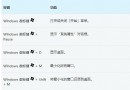
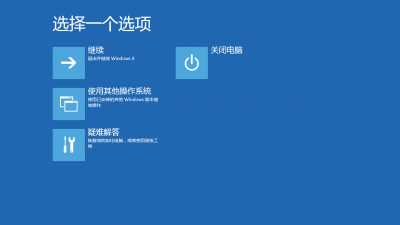
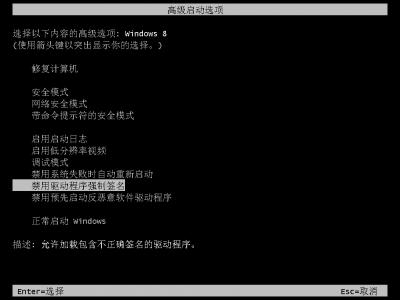
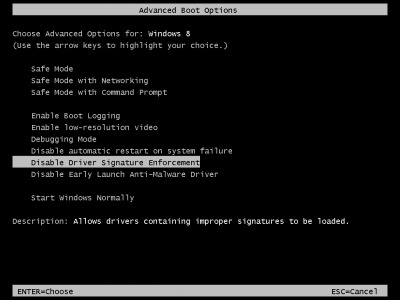
- 雙系統(Win8 為主):開機選單選「變更預設值或選擇其他選項」→ 選擇其他選項 → 疑難排解 → 進階選項 → Windows 啟動設定 → 重新啟動 → 選「停用驅動程式強制簽名」。
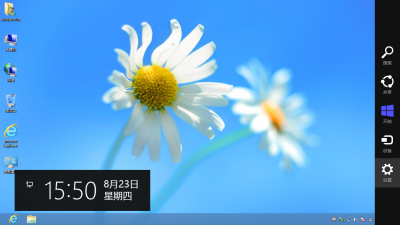
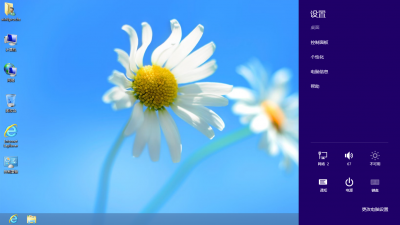
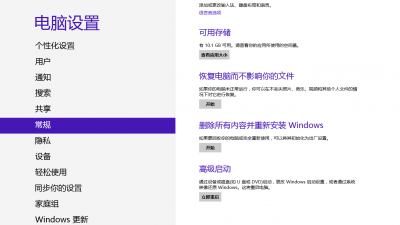
- 單系統或 Win8 非主系統:進入系統後 Win+C 叫出 Charms → 設定 → 更改電腦設定 → 一般 → 進階啟動「立即重新啟動」 → 疑難排解 → 進階選項 → 啟動設定 → 重新啟動 → 選 F7。
圖文詳細版(以掃描儀驅動為例)
1. 系統環境:Win 8 Pro x64
2. 裝置:舊型掃描儀,僅有 Vista 驅動(修改 INF 為 ntamd64)
3. 安裝時提示「第三方 INF 不包含數位簽名資訊」,無法繼續。
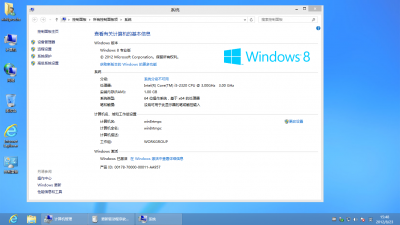
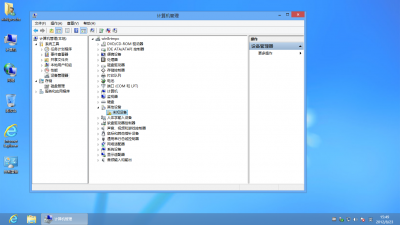
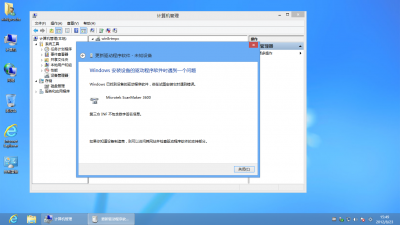
解決步驟
- 叫出 Charms 列(Win+C)→ 設定 → 更改電腦設定。
- 左側選「一般」→ 右側最下方「進階啟動」點「立即重新啟動」。
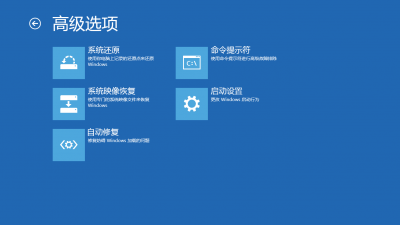
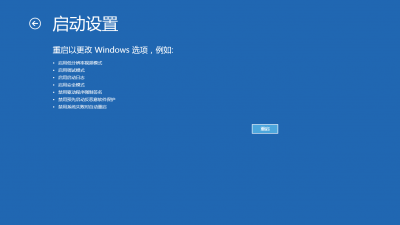
- 重啟後選「疑難排解」→「進階選項」→「啟動設定」→「重新啟動」。
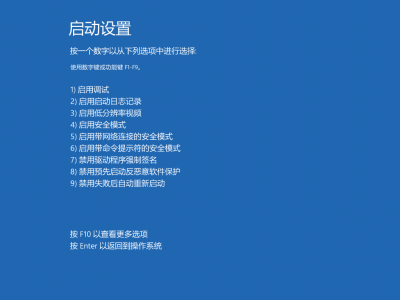
- 再次重啟進入啟動選單:
• Win8 為主/單系統:選 7(F7)「停用驅動程式強制簽名」
• Win8 非主系統:選「Disable Driver Signature Enforcement」
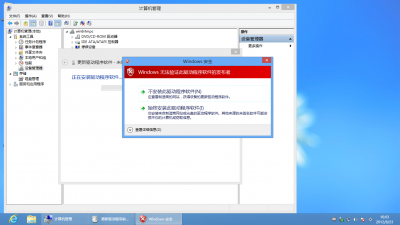
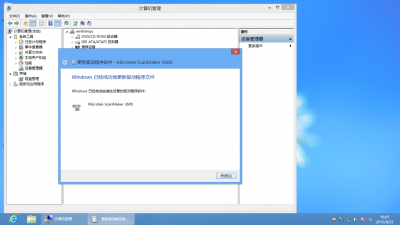
- 進入系統後即可安裝未簽名驅動,彈出 Windows 安全性對話框選「仍安裝此驅動程式軟體」。


經測試無效的方法
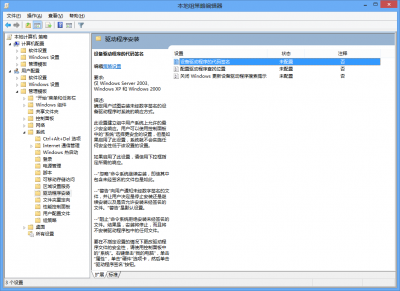
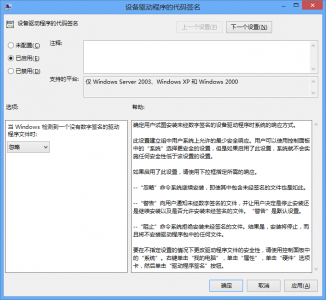
- 群組原則「裝置驅動程式的程式碼簽名」設為「忽略」—— Win8 x64 無效。
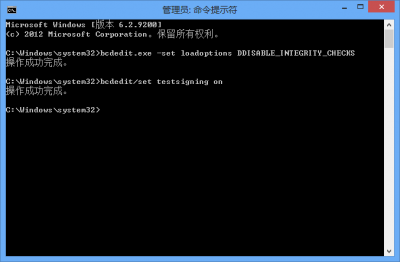
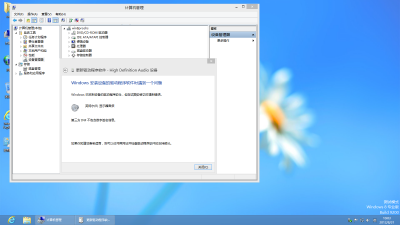
bcdedit.exe -set loadoptions DDISABLE_INTEGRITY_CHECKS + bcdedit /set testsigning on —— 會進入測試模式(桌面水印),且仍無法安裝未簽名驅動。- 開機按 F8、Shift+F8、Ctrl+F8 進入啟動選單 —— Win8 已移除此熱鍵。
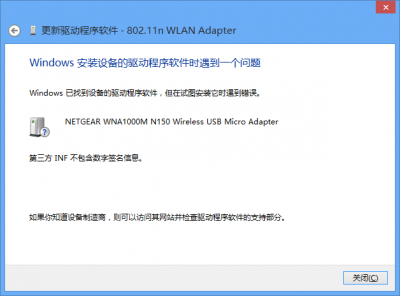
結論: 推薦使用「進階啟動 → 啟動設定 → F7」的官方臨時關閉方式,安全且有效。永久關閉請謹慎評估安全風險。