Windows 8 內建完整備份機制,包含檔案歷程記錄、系統映像備份、系統修復光碟建立。善用這三大功能,系統異常時可快速復原,資料安全無虞。
控制台 → 系統與安全性 → 「透過檔案歷程記錄保存檔案備份副本」 → 選擇備份磁碟 → 開啟。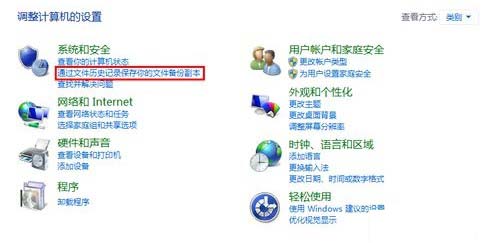
同一視窗左下角「Windows 7 檔案復原」 → 「設定備份」 → 選擇備份目標磁碟與內容(可含系統映像) → 排程自動備份。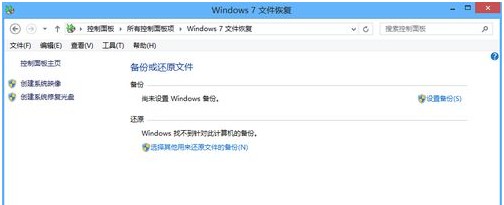
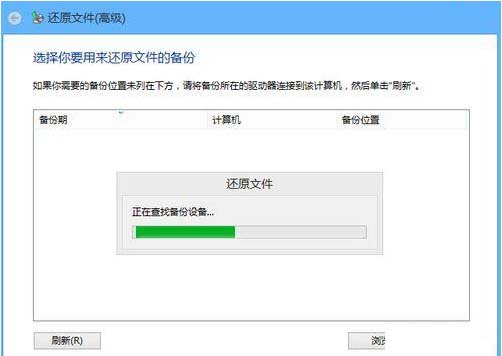
「建立系統映像」 → 選擇儲存位置(建議外接硬碟) → 選擇備份磁碟機 → 開始備份。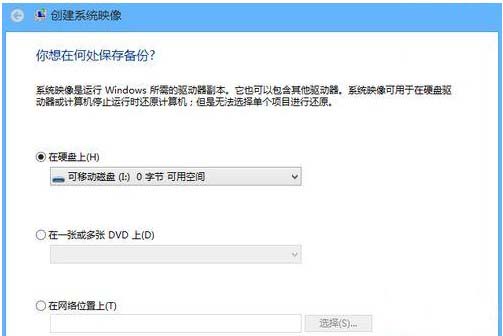
「建立系統修復光碟」 → 插入空白 DVD 或 USB → 建立啟動修復媒體,系統無法開機時可由此進入修復環境。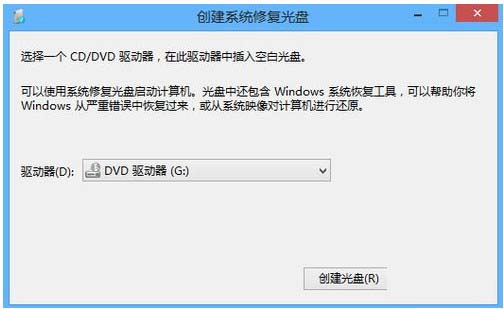
建議:系統設定穩定後立即建立系統映像,平時開啟檔案歷程記錄自動保護個人資料,雙重保障最安心。
Win8 安全模式三大進入法:msconfig、Modern 介面重開機、新增開機選單項目
Windows 8.1 升級常見問題完整 FAQ (官方說明整理)
Windows 8 啟用 Aero Lite 透明效果完整步驟
Win8 應用商店下載報錯 0x80240437?重置 SoftwareDistribution 組件(同 17005)
Windows 8 硬體驅動程式安裝與更新指南:Windows Update 自動更新、廠商官網手動下載、疑難排解三管道
Windows 8 無法登入解決方案:Microsoft 帳號驗證、密碼重設磁碟與重置流程