Windows 8 藍牙功能消失,四大常見成因與對應解法:
排查步驟
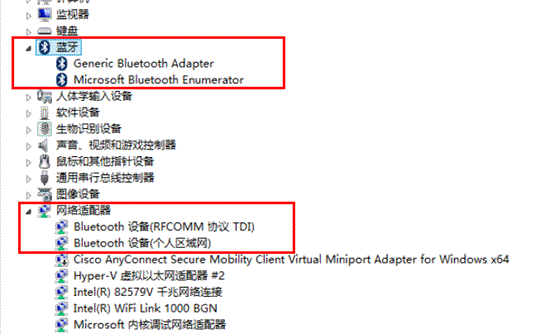
- 驅動程式未安裝/異常:裝置管理員 → 檢視「藍牙」分類,若有黃色驚嘆號或無顯示,至筆電官網下載對應藍牙驅動安裝。
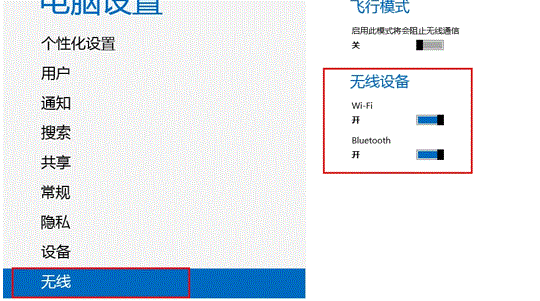
- 藍牙開關關閉/飛行模式開啟:Win+I → 「變更電腦設定」 → 「網路」 → 「飛行模式」 → 確認藍牙開關為「開啟」。
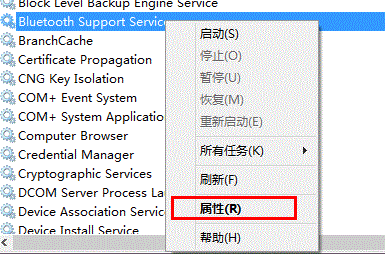
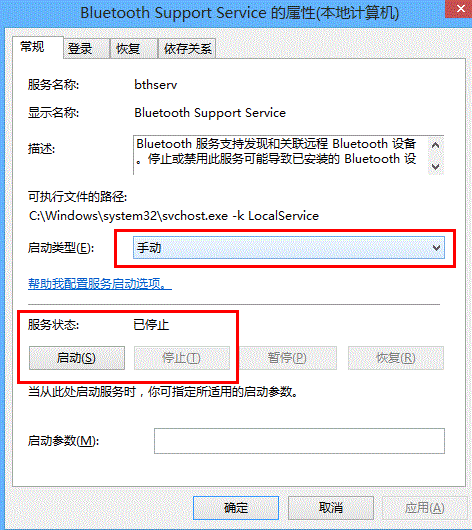
- 藍牙服務被停用:Win+R →
services.msc → 找「Bluetooth Support Service」 → 右鍵「內容」 → 啟動類型改「手動」 → 「啟動」。安全軟體優化可能關閉此服務。
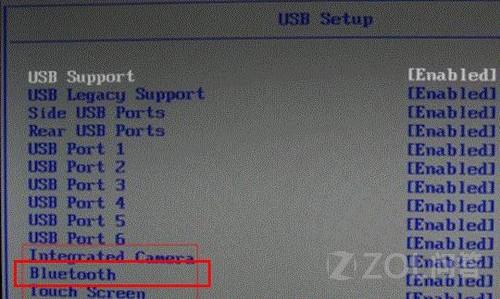
- BIOS 層級關閉藍牙:開機進入 BIOS → 「Devices」/「USB Setup」 → 找「Bluetooth」選項設為「Enabled」 → 存檔離開。
依序檢查四項通常可恢復藍牙功能;若硬體故障則需送修。